
 Grok
Grok
 ChatGPT
 Perplexity
 Claude
Яндекс Календарь из-за простого интерфейса часто воспринимают как обычный календарь и не используют многие полезные возможности.
На самом деле Яндекс Календарь умеет гораздо больше. В нем можно создавать несколько календарей, делиться ими с коллегами, подключать Телемост, вести списки дел, работать через Алису (Яндекс Станция или мобильное приложение Яндекс) и синхронизировать события с другими приложениями по CalDAV. Для iOS и Android есть отдельные приложения с поддержкой офлайн-режима.
В этом гайде разберем, как настроить Яндекс Календарь, подключить его к другим приложениям, организовать совместную работу и использовать вместе с сервисом онлайн-записи. Покажем, какие возможности действительно пригодятся в работе, а где одного календаря уже недостаточно.
Что умеет Яндекс Календарь: обзор возможностей
Яндекс Календарь входит в пакет Яндекс 360 и доступен бесплатно всем пользователям с аккаунтом Яндекса. Пользоваться им можно в браузере или через приложения для iOS в App Store и Android в Google Play и RuStore.
Вот что поддерживает сервис:
Создание событий. Нажмите на нужное время — откроется карточка события. Укажите название, время, место и описание, при необходимости пригласите участников по электронной почте.
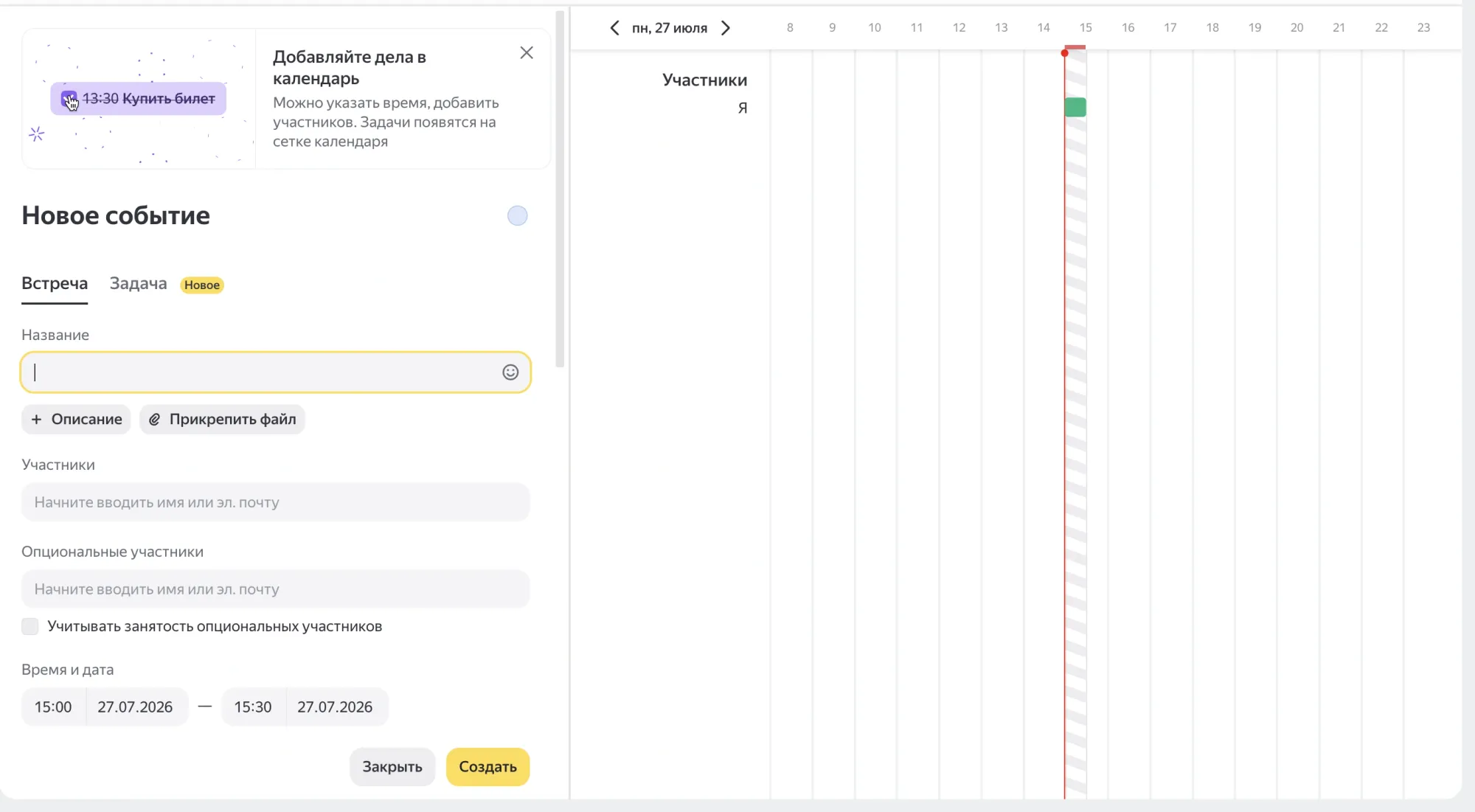
Повторяющиеся события. Регулярные задачи, консультации, еженедельные планерки или ежемесячные встречи можно настроить один раз. Календарь поддерживает повторение по дням, неделям, месяцам или собственному интервалу.
Напоминания. Для события можно настроить одно или несколько напоминаний и выбрать способ доставки: push-уведомление, письмо на электронную почту или SMS.
Списки дел. В Яндекс Календаре можно вести списки дел с датами выполнения и отмечать выполненные пункты. По умолчанию Календарь каждый день в 08:00 присылает письмо с напоминанием о запланированных делах, но время уведомлений можно изменить.
Управление с помощью Алисы. Голосом календарь получится вести через Яндекс Станцию или приложение Яндекс с Алисой: создать событие, узнать расписание, отметить дело в списке.
Интеграция с Телемостом. При создании события можно добавить видеовстречу в Телемост. Участники смогут подключиться по ссылке из приглашения.
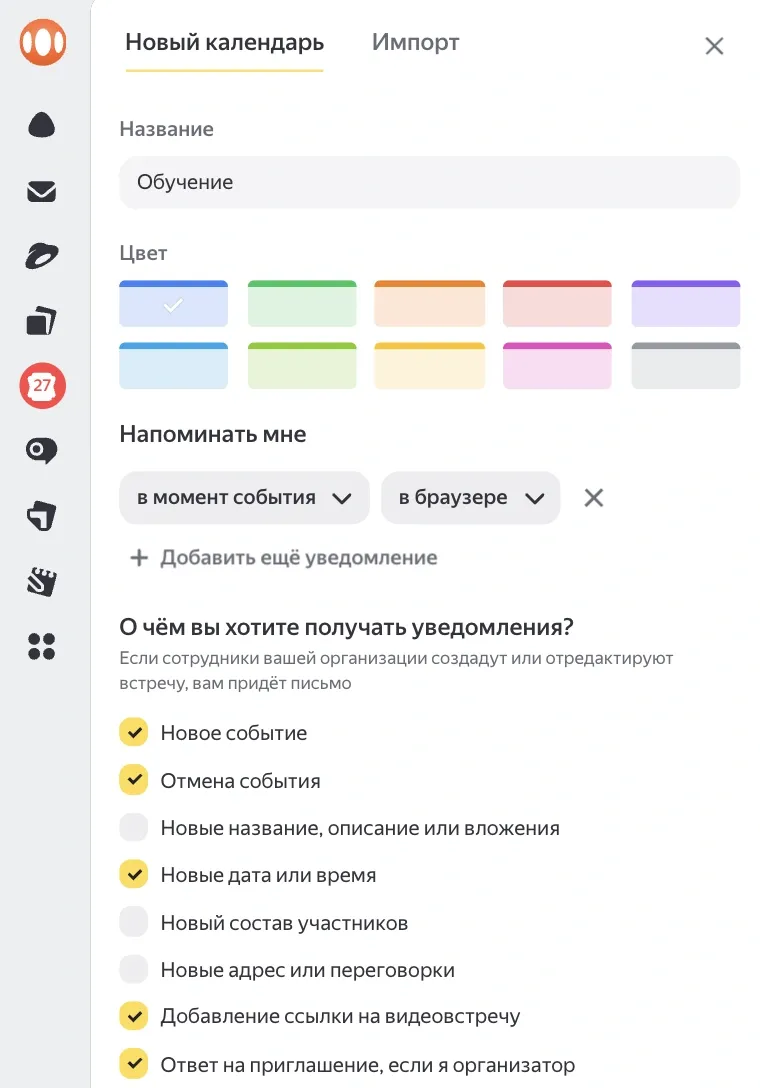
Несколько календарей. Можно создать отдельные календари для работы, личных дел или проектов и назначить каждому свой цвет. Так удобнее ориентироваться в расписании.
Онлайн-запись для экспертов
Всё на автопилоте: Яндекс Календарь, оплата, созвон, напоминания
Попробовать бесплатноКак настроить Яндекс Календарь за 10 минут: пошаговая инструкция
Базовая настройка Яндекс Календаря занимает не больше десяти минут. Зайдите на calendar.yandex.ru, войдите в аккаунт Яндекса и настройте основные параметры: рабочее время, часовой пояс и уведомления. Остальные настройки можно добавить по мере необходимости.
Шаг 1. Укажите рабочее время. Откройте «Настройки» → «Рабочее время» и выберите рабочие дни и часы. Если вы пользуетесь общим календарем, коллеги будут видеть, когда вас лучше не приглашать на встречи.
Шаг 2. Проверьте часовой пояс. Он находится в том же разделе настроек. Если работаете с клиентами из других городов или стран, это поможет избежать путаницы со временем встреч.
Шаг 3. Настройте уведомления. В разделе «Уведомления» выберите, как будете получать напоминания: в приложении, по электронной почте или SMS. При необходимости можно добавить несколько уведомлений для одного события.
Шаг 4. Создайте отдельные календари. Нажмите «+» рядом с разделом «Мои календари» и создайте отдельные календари для работы, личных дел или проектов. Назначьте каждому свой цвет — так расписание будет проще читать.
Шаг 5. Добавьте нерабочие праздничные дни. Если работаете по производственному календарю, в настройках выберите страну или регион. Календарь автоматически учтет праздничные и перенесенные выходные при отображении рабочего времени.
Шаг 6. Подключите Телемост. Если проводите онлайн-встречи, при создании события нажмите «Добавить видеовстречу». Ссылка на Телемост автоматически появится в описании события.
Онлайн-запись для экспертов
Всё на автопилоте: Яндекс Календарь, оплата, созвон, напоминания
Попробовать бесплатноКак синхронизировать Яндекс Календарь с другими приложениями
Яндекс Календарь поддерживает двустороннюю синхронизацию по протоколу CalDAV. Так события можно просматривать и редактировать в календарных приложениях на телефоне или компьютере: изменения будут передаваться обратно в Яндекс Календарь после подключения к интернету.
Для подключения через CalDAV понадобится отдельный пароль приложения:
- Откройте раздел «Пароли приложений» в настройках Яндекс ID
- Выберите тип приложения «Календарь»
- Укажите название приложения, которое подключаете
- Скопируйте пароль и сохраните его: повторно посмотреть его не получится
Адрес сервера CalDAV: https://caldav.yandex.ru.
iPhone и iPad
Яндекс Календарь можно подключить к календарному приложению на iPhone по протоколу CalDAV. В настройках учетной записи укажите:
- имя пользователя — логин Яндекса с доменом
- пароль — созданный пароль приложения
- сервер — https://caldav.yandex.ru
После подключения события будут синхронизироваться в обе стороны: изменения в приложении появятся в веб-версии Яндекс Календаря и наоборот. Названия разделов в настройках могут отличаться в зависимости от версии iOS.
Если события пропали после синхронизации, загляните в наш гайд по восстановлению событий на iPhone.
Microsoft Outlook на Windows
Для Microsoft Outlook у Яндекса есть расширение «Яндекс Коннектор». Оно синхронизирует календари, задачи и контакты с Яндекс 360.
Расширение работает в Outlook 2016 и новее на Windows 10 и 11. После установки откройте вкладку «Яндекс Коннектор», войдите в аккаунт Яндекса и разрешите доступ к данным. Календари начнут синхронизироваться автоматически.
В Outlook для macOS Яндекс Коннектор не работает.
Thunderbird и другие приложения с CalDAV
Яндекс Календарь можно подключить к Thunderbird или другому приложению, которое поддерживает CalDAV. Создайте сетевой календарь и укажите адрес сервера, логин Яндекса и пароль приложения. Названия пунктов меню зависят от конкретной программы.
Как использовать Яндекс Календарь вместе с Google Календарем
Прямой двусторонней синхронизации между Яндекс Календарем и Google Календарем нет. Но события из Google можно добавить в Яндекс через подписку по ссылке iCal.
В Google Календаре откройте настройки нужного календаря и скопируйте закрытый адрес в формате iCal. Затем в Яндекс Календаре добавьте подписку по ссылке. События из Google будут появляться в Яндекс Календаре и периодически обновляться, но изменения, внесенные в Яндексе, обратно в Google не передадутся.
Еще один вариант — подключить оба аккаунта к одному календарному приложению на телефоне. Тогда события Яндекса и Google будут видны в одном расписании, но сами сервисы по-прежнему не будут синхронизироваться между собой.
Онлайн-запись для экспертов
Всё на автопилоте: Яндекс Календарь, оплата, созвон, напоминания
Попробовать бесплатноЯндекс Календарь на рабочий стол: виджет, приложение и PWA
Многие ищут Яндекс Календарь на рабочий стол, чтобы быстро просматривать расписание без постоянного открытия браузера. Для этого есть несколько вариантов.
Мобильное приложение
У Яндекс Календаря есть приложения для iOS в App Store и Android в Google Play и RuStore. Они поддерживают работу офлайн: события можно создавать и редактировать без подключения к интернету, а изменения синхронизируются позже.
В приложении доступны:
- создание и редактирование событий;
- работа офлайн с последующей синхронизацией;
- изменение времени события жестами;
- добавление видеовстреч в Телемост;
- виджет с ближайшими событиями для iOS.
Виджет в Яндекс Браузере
Если пользуетесь Яндекс Браузером, календарь можно добавить на страницу новой вкладки. Для этого откройте новую вкладку, нажмите «Настроить экран» и включите виджет «Календарь». После этого ближайшие события будут отображаться прямо на стартовой странице.
PWA-приложение
Яндекс Календарь можно установить как веб-приложение в Chrome, Edge и других браузерах на Chromium. Для этого откройте calendar.yandex.ru, выберите «Установить приложение» в меню браузера или «Добавить на рабочий стол». Календарь откроется в отдельном окне без лишних элементов браузера.
Календари для Windows
Если нужен календарь для Windows с поддержкой CalDAV, подключите Яндекс Календарь к совместимому приложению, например Thunderbird, One Calendar или eM Client. Тогда все события будут отображаться в одном окне.
 Роман Рабочий
Общие календари и командная работа
Яндекс Календарь позволяет делиться календарями с другими пользователями. Это удобно, если вы работаете с ассистентом, ведете групповые занятия или координируете небольшую команду.
Для каждого пользователя можно выбрать свой уровень доступа.
| Уровень доступа | Что может делать | Для кого подходит |
|---|---|---|
| Просмотр открытых событий | Видит только открытые события. События с видимостью «Участники» не отображаются. | Коллеги, знакомые |
| Просмотр всех событий | Видит все события, но не может создавать, изменять или удалять их. | Ассистент, администратор |
| Просмотр всех и создание новых событий | Видит все события и может создавать новые. Изменять и удалять существующие события не может. | Координатор, помощник |
| Редактирование содержимого календаря | Может просматривать, создавать, изменять и удалять любые события календаря. | Соведущий, партнер |
Чтобы открыть доступ к календарю, перейдите в его настройки, откройте вкладку «Доступ», укажите адрес электронной почты пользователя, выберите уровень доступа и нажмите «Пригласить». Пользователь получит приглашение по электронной почте.
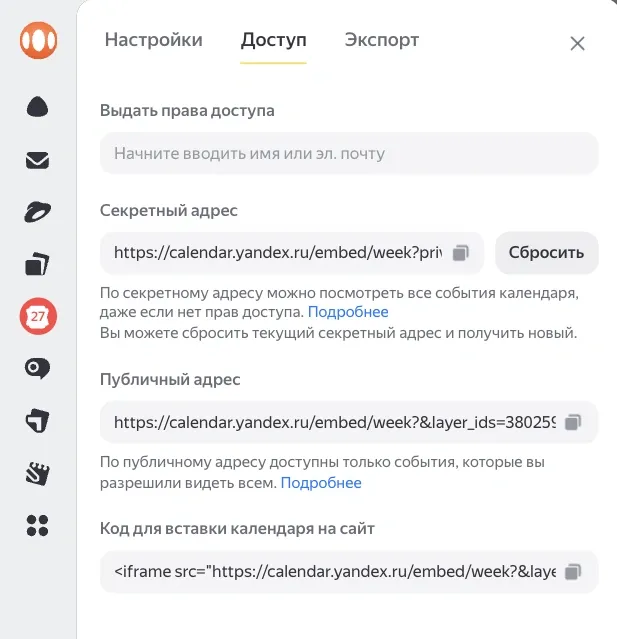
Если календарем нужно поделиться без приглашений, используйте публичный адрес на вкладке «Доступ». По нему любой пользователь сможет подписаться на календарь. Если нужно открыть все события, включая закрытые, используйте секретный адрес.
Для отдельных событий можно настроить видимость и статус занятости. Например, скрыть детали встречи от других пользователей или отметить событие как «Занят», «Возможно, занят» или «Свободен».
Яндекс Календарь + запись клиентов: как связать с сервисом онлайн-записи
Яндекс Календарь хорошо подходит для планирования встреч, но для онлайн-записи клиентов его возможностей недостаточно. В сервисе нет страницы бронирования, где клиент может самостоятельно выбрать время, а также автоматических подтверждений и напоминаний о записи.
Например, вы психолог, репетитор или коуч. Вам нужно:
- отправить клиенту ссылку, где он сам выберет удобное время;
- автоматически заблокировать занятый слот в Яндекс Календаре;
- отправить клиенту подтверждение и напоминание о встрече;
- не тратить время на переписку вроде «Вам удобно во вторник?».
Яндекс Календарь этого не умеет. Для таких сценариев нужен сервис онлайн-записи, который синхронизируется с календарем.
Как это работает с Планёркой
Планёрка синхронизируется с Яндекс Календарем по .
- вы настраиваете в Планёрке рабочие часы и типы консультаций
- Планёрка проверяет занятость в Яндекс Календаре
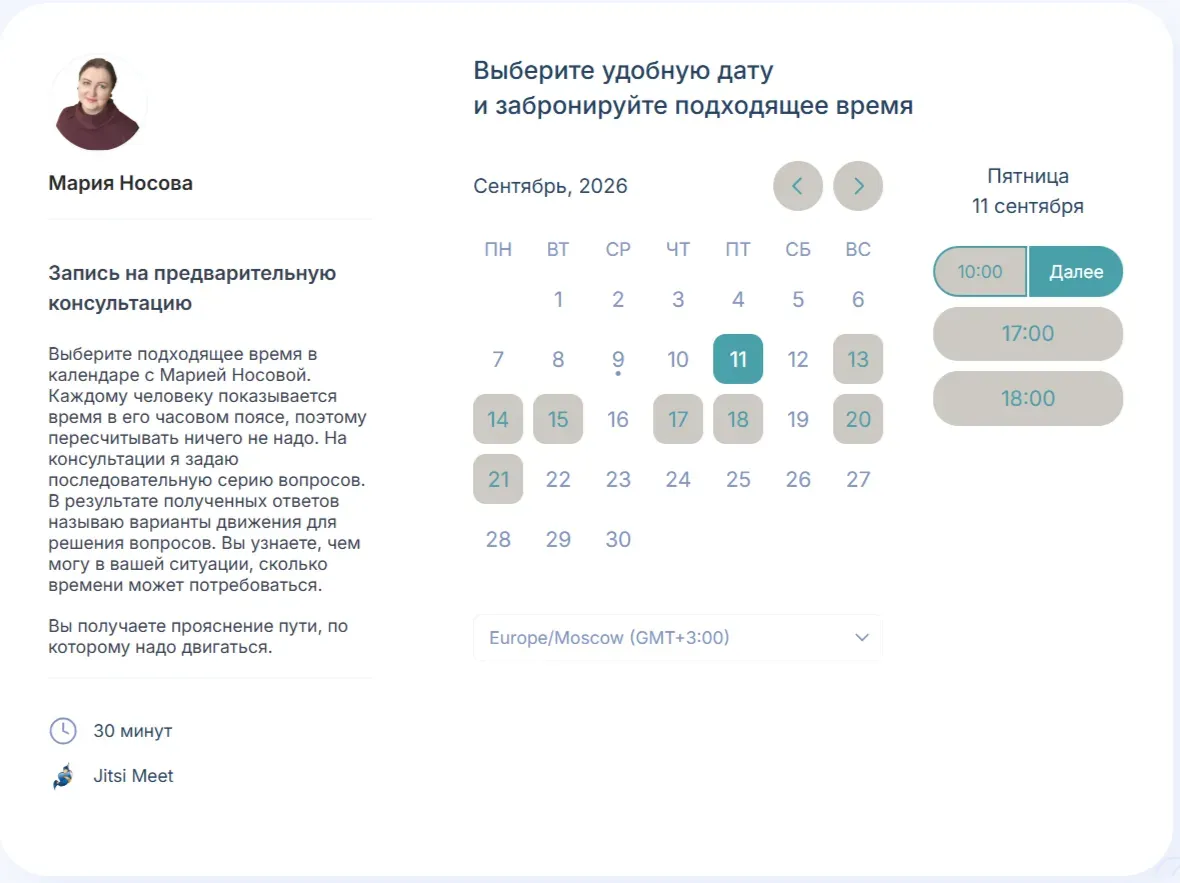
- после бронирования встреча автоматически появляется в Яндекс Календаре
- клиент получает подтверждение и напоминание о встрече
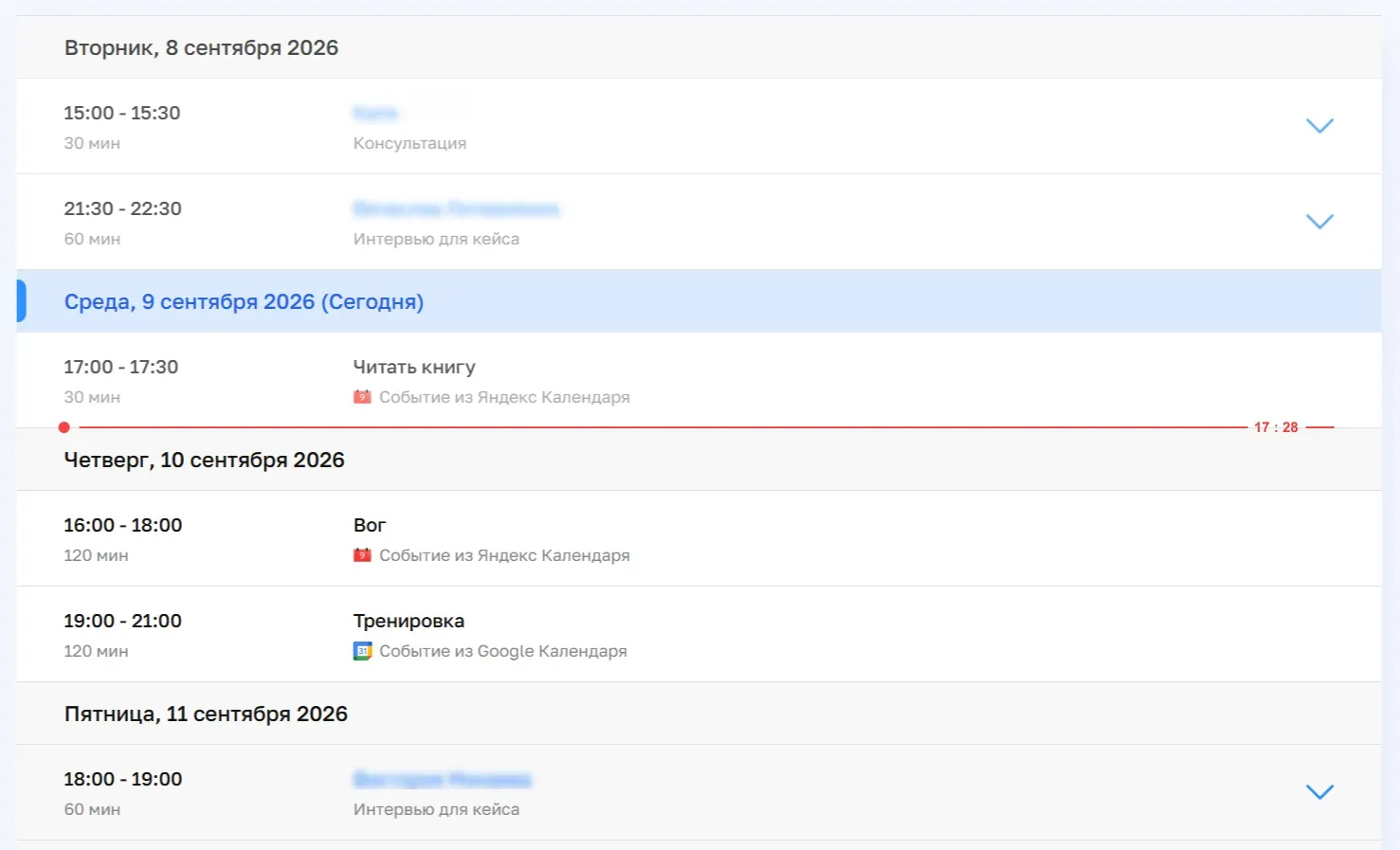
Личные события тоже учитываются. Например, если вы записали в Яндекс Календаре поход к врачу в четверг на 15:00, это время не появится в расписании для клиентов. Подробнее о настройке читайте в нашем гайде по созданию системы онлайн-записи.
Что делать, если уже используете Google Календарь?
Планёрка работает и с Google Календарем, и с Яндекс Календарем. Можно подключить сразу оба календаря. Сервис проверяет занятость во всех подключенных календарях и показывает клиентам только свободные слоты. Подробнее об этом — в нашем сравнении Планёрки и Google Календаря.
Что говорят пользователи Планёрки о работе с Яндекс Календарём

Мария Носова, психолог
Я искала сервис для записи, который синхронизировался бы с Яндекс Календарем и не требовал бы объяснения техподдержке, почему это важно. С Планёркой личные события в календаре также закрывают слоты для клиентов, поэтому я перевела всю запись на этот сервис и оформила бессрочный тариф.

Мария Линева, маркетолог, SMM-стратег
Прежний сервис записи не синхронизировался с Яндекс Календарём, расписание приходилось дублировать. С Планёркой занятость в календаре считается автоматически, ошибки с часовыми поясами клиентов из девяти стран пропали.
Ограничения Яндекс Календаря: о чем стоит знать
Любой инструмент имеет свои ограничения. У Яндекс Календаря они тоже есть:
- Нет прямой синхронизации с Google Календарем. События можно добавить через подписку по ссылке iCal, но изменения обновляются не сразу и не передаются обратно в Google.
- Ограниченные возможности оформления. Цвет можно назначить только всему календарю, а не отдельным событиям.
- Нет встроенной страницы онлайн-записи. В отличие от Calendly или Планёрки, нельзя отправить клиенту ссылку для самостоятельного выбора времени.
- При синхронизации по CalDAV на Windows можно подключить только один аккаунт Яндекса.
Эти ограничения не делают Яндекс Календарь плохим инструментом. Для личного планирования и совместной работы он подходит отлично. Но если нужно принимать записи клиентов или одновременно работать с несколькими календарными сервисами, возможностей одного Яндекс Календаря может быть недостаточно. Стоит подключить сервис онлайн-записи.
Онлайн-запись для экспертов
Всё на автопилоте: Яндекс Календарь, оплата, созвон, напоминания
Попробовать бесплатноЗаключение
Яндекс Календарь подойдет для личного планирования и совместной работы. В нем можно создавать события, настраивать повторяющиеся встречи и напоминания, делиться календарями с другими пользователями и синхронизировать расписание между устройствами.
Если вы работаете только внутри экосистемы Яндекса, возможностей сервиса обычно достаточно. Но для онлайн-записи клиентов, двусторонней синхронизации с Google Календарем или автоматизации записи понадобятся дополнительные инструменты.
Если вы принимаете клиентов по записи, попробуйте Планёрку. Сервис синхронизируется с Яндекс Календарем, показывает клиентам только свободные слоты и автоматически добавляет новые записи в календарь. Так не придется согласовывать время вручную и переносить каждую встречу самостоятельно.
Онлайн-запись для экспертов
Всё на автопилоте: Яндекс Календарь, оплата, созвон, напоминания
Попробовать бесплатноЧасто задаваемые вопросы
Яндекс Календарь бесплатный?
Да. Яндекс Календарь входит в Яндекс 360 и доступен всем пользователям с аккаунтом Яндекса. Большинству пользователей достаточно бесплатной версии. Для организаций есть платные тарифы Яндекс 360 с дополнительными возможностями администрирования.
Можно ли синхронизировать Яндекс Календарь с Google Календарем?
Прямой двусторонней синхронизации нет. События из Google Календаря можно добавить в Яндекс через подписку по ссылке iCal, но изменения обновляются не сразу и не передаются обратно в Google. Если нужно видеть события из обоих календарей в одном месте, подключите оба аккаунта к календарному приложению на телефоне или компьютере.
Как установить Яндекс Календарь на рабочий стол компьютера?
Проще всего установить Яндекс Календарь как PWA-приложение. Откройте calendar.yandex.ru в Chrome, Edge или другом браузере на Chromium и выберите «Установить приложение». Календарь откроется в отдельном окне. Другой вариант — подключить его по CalDAV к приложению с поддержкой этого протокола, например Thunderbird.
Как подключить Яндекс Календарь к iPhone?
Добавьте учетную запись CalDAV в стандартное приложение «Календарь» на iPhone. Для подключения укажите сервер https://caldav.yandex.ru, логин Яндекса и пароль приложения, который нужно заранее создать в настройках Яндекс ID. Названия пунктов меню могут отличаться в зависимости от версии iOS.
Можно ли через Яндекс Календарь принимать запись клиентов?
Нет. В Яндекс Календаре нет встроенной страницы онлайн-записи, через которую клиенты могли бы самостоятельно выбирать свободное время. Для этого понадобится сервис онлайн-записи, который синхронизируется с Яндекс Календарем. После бронирования запись автоматически появится в календаре, а клиент получит подтверждение и напоминание.
Онлайн-запись для экспертов
Всё на автопилоте: календарь, оплата, созвон, напоминания
Попробовать бесплатно