
 Grok
Grok
 ChatGPT
 Perplexity
 Claude
Для личного планирования Google Календаря обычно достаточно. Но если вы работаете с клиентами, быстро становится заметно ограничение: в бесплатной версии Google можно создать всего одно расписание встреч, оно не принимает оплату российскими картами и не отправляет клиентам напоминания в мессенджеры.
В этой статье разберем, как настроить Google Календарь на разных устройствах, включить синхронизацию, настроить общий доступ и использовать цветовое кодирование. А еще покажем, как подключить Планёрку, чтобы клиенты могли записываться самостоятельно, а встречи автоматически появлялись в календаре.
Что такое Google Календарь и кому он подходит
Google Календарь — это бесплатный онлайн-планировщик от Google. Он привязан к вашему аккаунту Gmail и хранит расписание в облаке, поэтому события доступны с любого устройства, где вы вошли в аккаунт.
Если у вас уже есть аккаунт Google, дополнительно ничего подключать не нужно. Календарь доступен в браузере по адресу calendar.google.com и работает на компьютере, смартфоне и планшете.
Подходит всем, кто ведет несколько дел сразу: специалистам с клиентами, фрилансерам, командам и просто занятым людям. Google Календарь удобен тем, что помогает собрать расписание в одном месте. В нем можно вести запись клиентов, планировать личные дела и настраивать напоминания о важных событиях. А если вы работаете с разными форматами встреч — например, проводите очные и онлайн-консультации, — события можно разделить по цветам или разным календарям.
Если вы только выбираете, на чем вести расписание, и сравниваете варианты для разных систем, посмотрите наш обзор лучших календарей для Windows — там разобраны и Google Календарь, и альтернативы.
Как настроить Google Календарь на компьютере, Android и iPhone
На компьютере Google Календарь работает в браузере без установки. На телефоне нужно установить приложение и войти в тот же аккаунт — тогда расписание появится на всех устройствах автоматически. Базовая настройка занимает пару минут.
На компьютере. Откройте calendar.google.com и войдите в аккаунт Google. Календарь сразу готов к работе. Первым делом зайдите в «Настройки» (значок шестеренки справа вверху) и проверьте часовой пояс — это важно, если вы принимаете клиентов из разных регионов.
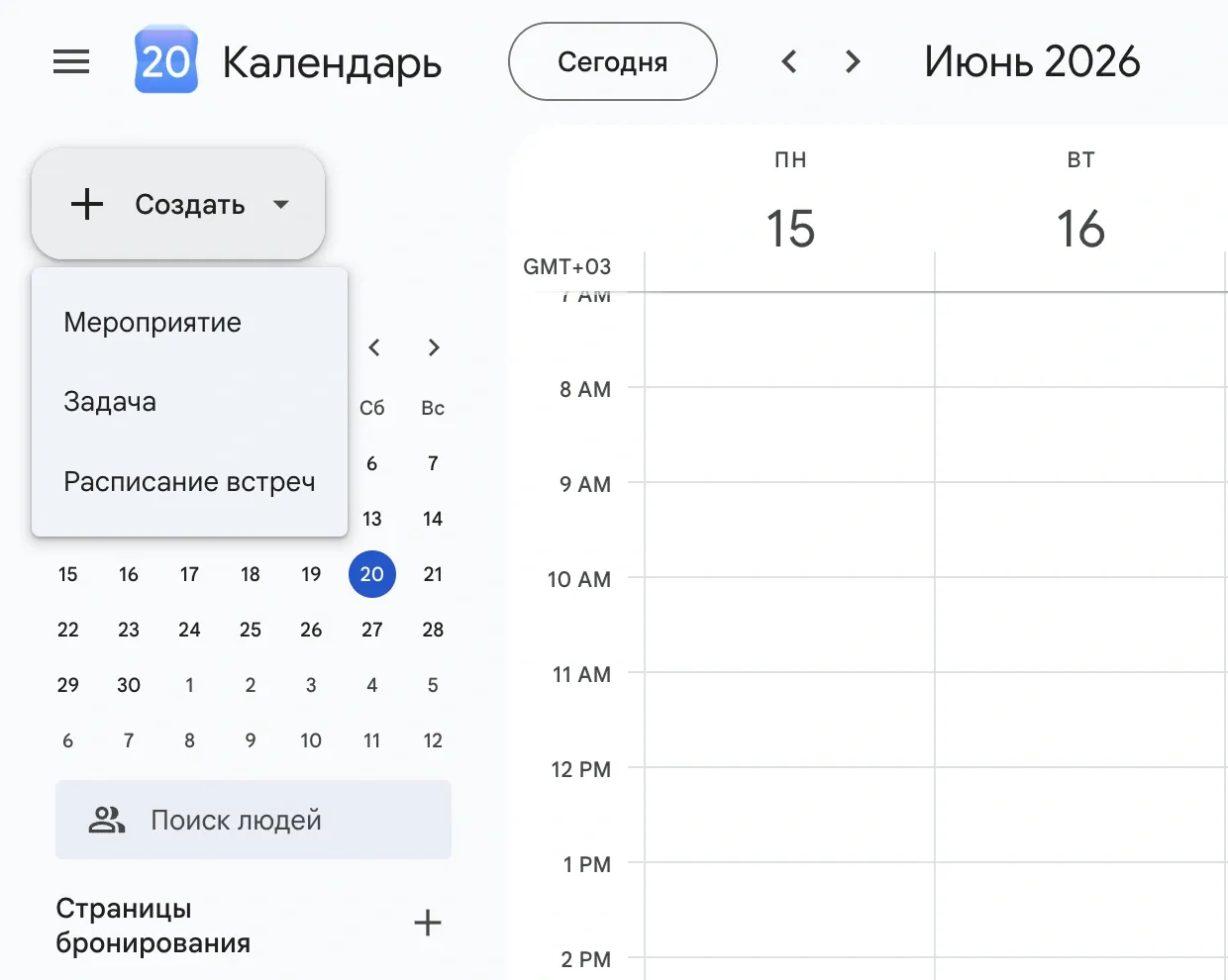
На Android. Приложение «Google Календарь» обычно уже стоит на телефоне. Если нет — скачайте его из Google Play и войдите в тот же аккаунт, что и на компьютере. Все события подтянутся сами.
На iPhone. Скачайте приложение «Google Календарь» из App Store и войдите в аккаунт. Есть и второй путь — добавить аккаунт Google прямо в системный Apple Календарь через «Настройки → Календарь → Учетные записи». Тогда события Google будут видны в стандартном приложении iPhone. По инструкции Google по синхронизации на iPhone и iPad оба способа работают одновременно.
Как синхронизировать Google Календарь с другими сервисами?
Если вы используете Google Календарь на нескольких устройствах, дополнительно ничего настраивать не нужно. Достаточно войти в один аккаунт Google — все события будут автоматически синхронизироваться между телефоном, планшетом и компьютером.
Подключить Google Календарь можно и к другим сервисам. Способ зависит от того, какое приложение вы используете: где-то достаточно добавить аккаунт Google, а где-то потребуется импортировать календарь или подключить его по ссылке.
Apple Календарь. Добавьте аккаунт Google в настройках iPhone, Mac или iPad. После этого события Google появятся в системном календаре Apple. Это двусторонняя синхронизация: что создаете в одном, видно в другом.
Outlook. Здесь чаще используют экспорт-импорт или специальные инструменты. Многие приложения умеют подключать аккаунт Google напрямую. Если у вас корпоративный Google Workspace, доступен отдельный инструмент Google Workspace Sync for Microsoft Outlook.
Яндекс Календарь. Прямой синхронизации между Google и Яндексом нет, но события можно переносить через экспорт в файл или подключать сторонние сервисы синхронизации.
Для переноса событий между сервисами Google рекомендует экспортировать их в файл. При переносе в календарь на устройстве Apple лучше выбирать формат vCard, а для остальных случаев — CSV.
Онлайн-запись для экспертов
Всё на автопилоте: календарь, оплата, созвон, напоминания
Попробовать бесплатноПолезные функции для специалистов: несколько календарей, цвета, доступ и напоминания
Google Календарь помогает не только хранить расписание. Если вы работаете с клиентами, в Google Календаре пригодятся несколько функций. Они помогают разделять рабочие и личные события, видеть загрузку на день или неделю вперед и не пропускать встречи.
Несколько календарей. Вы можете завести отдельные календари — например, «Клиенты», «Личное», «Учеба» — и включать или выключать их видимость одной галочкой. Все события будут отображаться в одной сетке, но при необходимости любой календарь можно скрыть и оставить только нужную информацию.
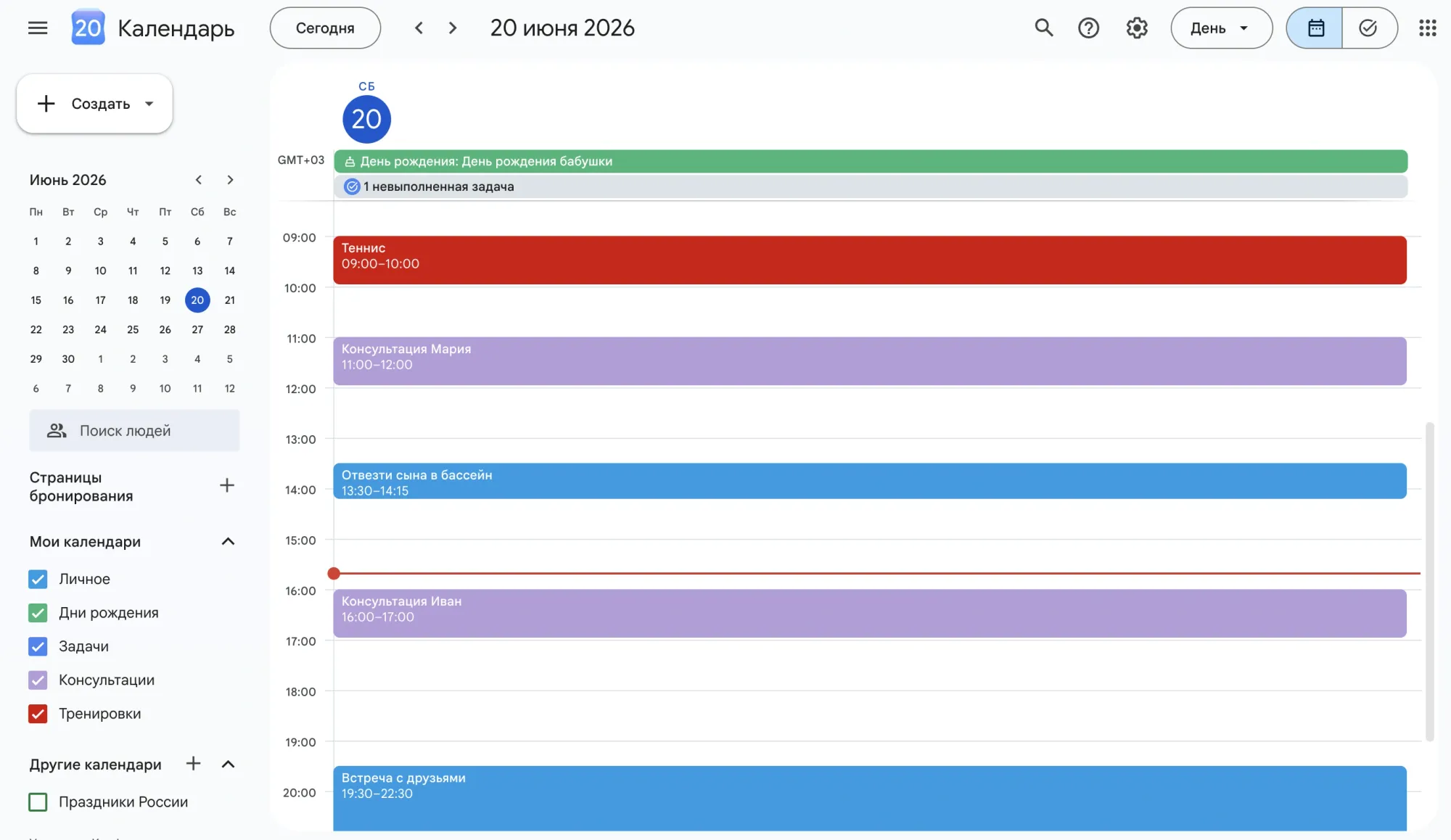
Общий доступ. Календарем можно поделиться с коллегой, ассистентом или другим участником команды. В настройках календаря доступны разные уровни доступа: от просмотра занятости до полного управления событиями.
Общий доступ не заменяет систему онлайн-записи. Он нужен для совместной работы с календарем внутри команды, а не для записи клиентов на свободное время.
Напоминания и уведомления. Для событий можно настроить уведомления за несколько минут, часов или дней до встречи. Google Календарь напомнит о предстоящем событии и поможет не пропустить важную встречу.
При этом уведомления предназначены в первую очередь для владельца календаря. Если вы работаете с клиентами, напоминания для них придется настраивать отдельно.
Чего не умеет Google Календарь, когда нужно записывать клиентов
В Google Календаре есть встроенный инструмент «Расписания встреч» (Appointment Schedules), позволяющий клиентам самостоятельно бронировать слоты. Однако для активной работы с клиентами у него есть существенные ограничения:
- Лимит бесплатной версии. Без платной подписки Google Workspace можно создать только одно расписание встреч. Если у вас несколько услуг (например, «Экспресс-консультация 30 мин» и «Полный прием 60 мин»), бесплатного тарифа не хватит.
- Нет приема платежей в РФ. Встроить прием карт российских банков или оплату по СБП прямо в форму записи Google нельзя.
- Нет уведомлений в мессенджеры. Google отправляет клиенту только стандартное письмо на email. Если человек не проверяет почту, он легко забудет про консультацию.
- Риск накладок при записи из разных каналов. Если клиенты пишут вам в Telegram, WhatsApp и соцсетях, их приходится вносить вручную, выверяя каждое окно.
На практике это означает, что специалисту часто приходится использовать дополнительные инструменты для организации записи клиентов. Особенно если нужно:
- дать клиенту ссылку для самостоятельной записи;
- отправлять напоминания перед встречей, чтобы снизить неявки;
- принимать оплату при записи;
- автоматизировать запись без переписки и ручного согласования времени.
Поэтому Google Календарь обычно используют как календарь для хранения расписания, а запись клиентов организуют через отдельный сервис, который синхронизируется с календарем и автоматически добавляет в него новые встречи.
📌 Читайте также:
 Роман Рабочий
Онлайн-запись для экспертов
Всё на автопилоте: календарь, оплата, созвон, напоминания
Попробовать бесплатноПример, как психолог синхронизировала Google Календарь с двумя сервисами
КПТ-психолог Ольга Алихманова вела запись клиентов из разных каналов: агрегатора Alter, рекомендаций и мессенджеров. Главной проблемой было отсутствие общей видимости слотов — приходилось вручную сверять записи, чтобы не допустить накладок.
Решение:
- Alter выгружает занятость Ольги в Google Календарь.
- Планёрка подключается к тому же Google-аккаунту.
Теперь, если клиент забронировал время через Alter или Ольга внесла личное дело в Google Календарь, Планёрка автоматически убирает этот слот из формы записи. А когда новый клиент записывается через Планёрку, встреча сразу появляется в Google Календаре.
Подробный разбор с примерами читайте в кейсе: «Психолог со знанием английского языка использует Планёрку для работы с иностранными клиентами». Другие истории специалистов смотрите на странице «Кейсы пользователей».
Как подключить Google Календарь к онлайн-записи через Планёрку
Планёрка синхронизируется с Google Календарем и помогает организовать запись клиентов. После подключения все новые встречи автоматически появляются в календаре, а занятое время не показывается в доступных слотах для записи.
Подключить Google Календарь к Планёрке можно бесплатно за пару кликов.
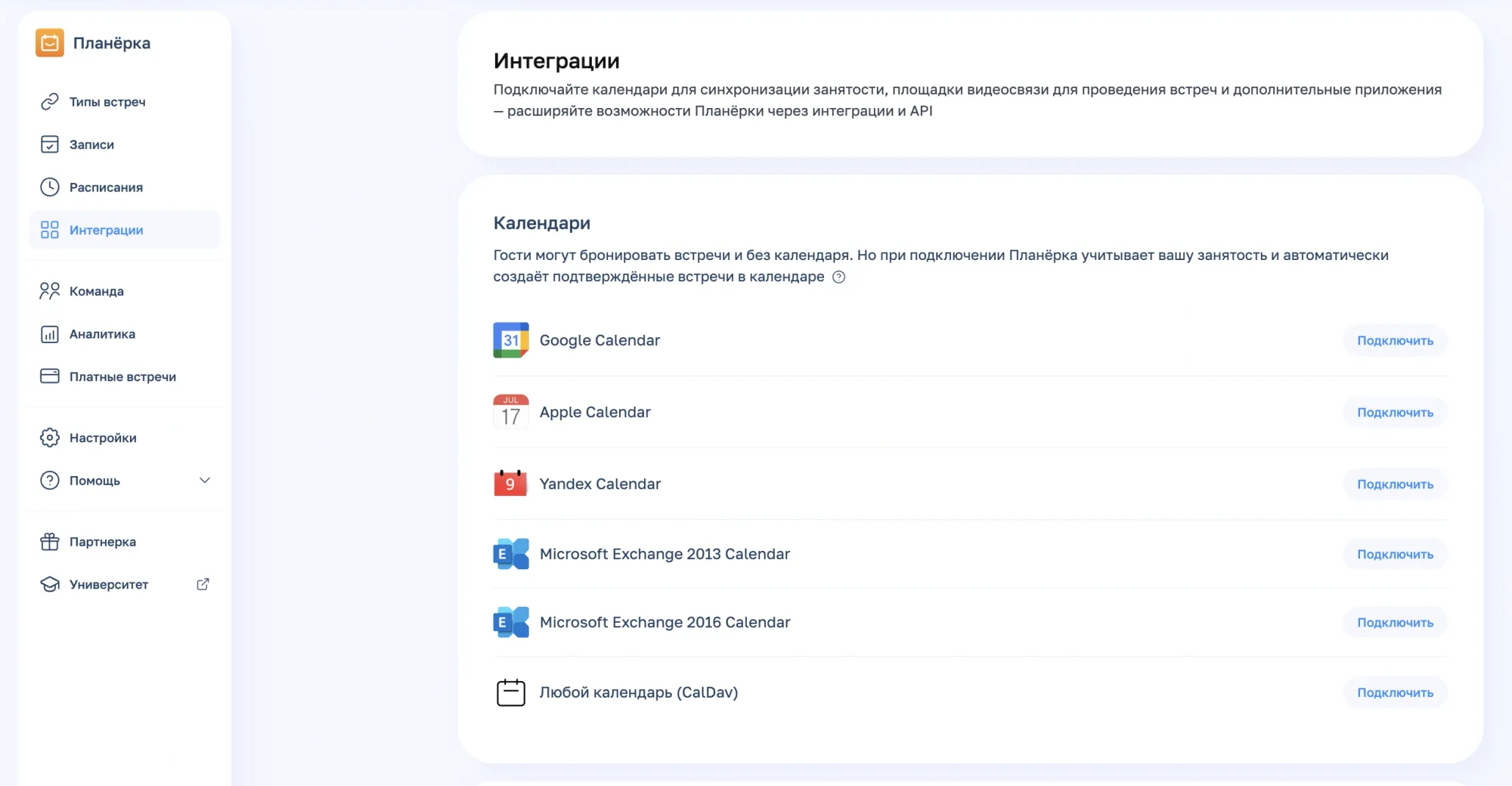
Сервис предложит войти в календарь с Google и выбрать нужный аккаунт. Далее появится окно, где нужно подтвердить права доступа. Нажмите «Продолжить» — интеграция завершена.
После интеграции с календарем синхронизация идет в обе стороны:
- Клиент бронирует слот на вашей странице записи → событие автоматически создается в Google Календаре.
- Вы заняты в (личное дело, обед, другая встреча) → это время исчезает из доступных для брони. Двойной записи не будет.
Семейный психолог Михаил Волохов подключил Google Календарь к сервису Планёрка из-за функции автоматического скрытия временных интервалов для личных дел.
Планёрка добавляет то, чего Google Календарю не хватает для записи на встречи:
- Напоминания клиентам в Телеграм, по почти и СМС, чтобы люди не забывали о встрече и реже срывали запись.
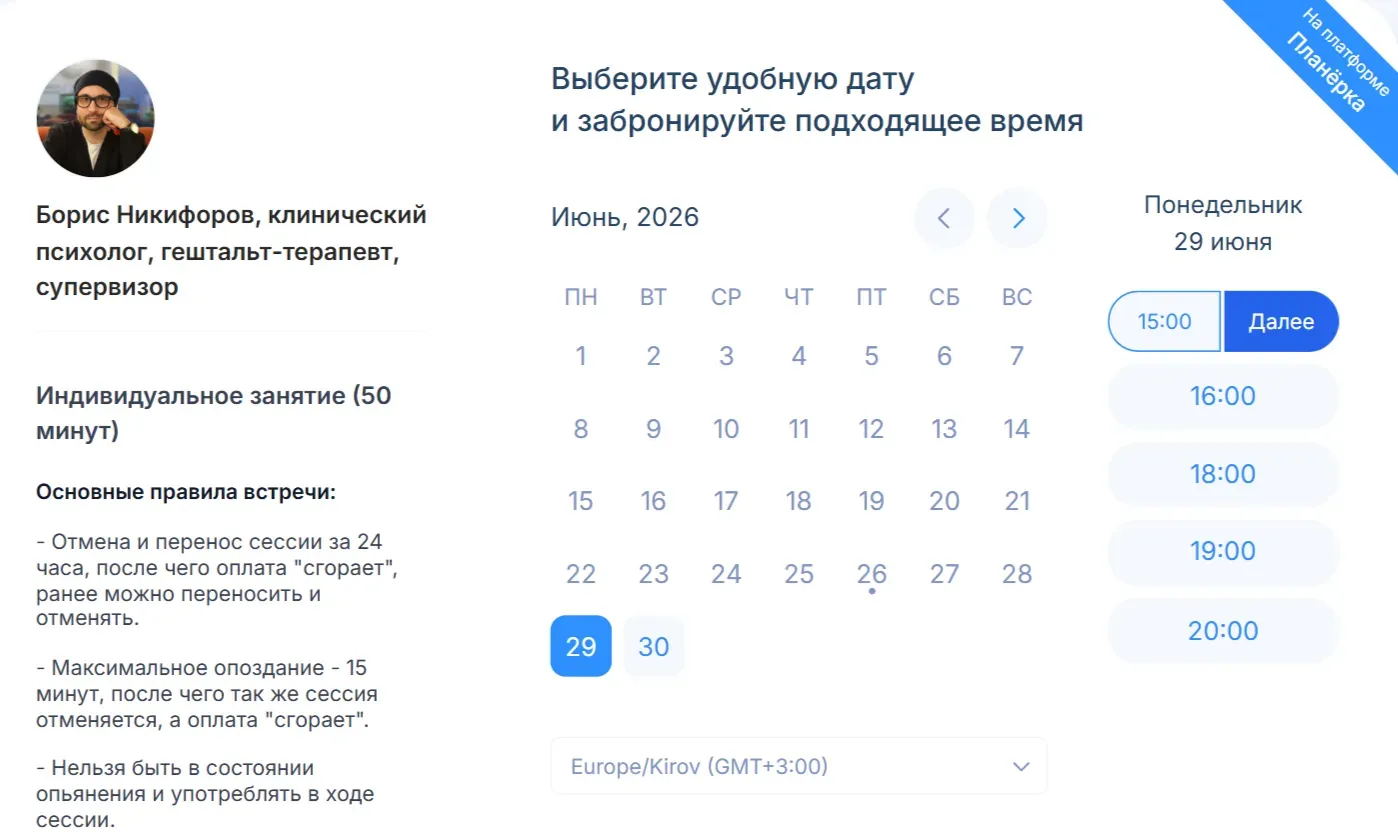
- Одна ссылка вместо переписки. Вы отправляете клиенту ссылку, он переходит по ней и выбирает удобное время.
- Прием оплаты российскими и зарубежными способами
- Автоматическая генерация ссылок на встречи в Zoom, Яндекс Телемост, Контур.Толк и других для онлайн-консультаций — без Google Meet, который не работает в России.
В результате Google Календарь остается основным инструментом для планирования, а Планёрка помогает организовать запись клиентов и автоматизировать рутинные процессы.
Если хотите подробнее разобраться в различиях между этими инструментами, посмотрите сравнение Планёрки и Google Calendar. А пошаговую инструкцию по настройке записи клиентов найдете в статье о том, как создать систему онлайн-записи в Планёрке.
Заключение
Google Календарь остается удобным инструментом для работы с расписанием. Он помогает планировать встречи, следить за загрузкой и держать все события в одном месте.
Если вы работаете с клиентами, календарь можно дополнить сервисом онлайн-записи. В этом случае Google Календарь продолжит хранить ваше расписание, а запись клиентов, напоминания и другие организационные задачи возьмет на себя Планёрка — попробуйте сервис бесплатно.
Онлайн-запись для экспертов
Всё на автопилоте: календарь, оплата, созвон, напоминания
Попробовать бесплатноЧасто задаваемые вопросы
Google Календарь бесплатный?
Да, основные функции и хранение расписания полностью бесплатны для любого аккаунта Gmail. Платная подписка Google Workspace требуется только для расширенных функций — например, создания нескольких типов «Расписания встреч».
Можно ли синхронизировать Google Календарь с iPhone?
Да. Установите приложение «Google Календарь» из App Store или добавьте аккаунт Google в системный Apple Календарь через «Настройки → Календарь → Учетные записи». По инструкции Google, оба способа синхронизируют события автоматически.
Может ли клиент сам записаться в мой Google Календарь?
В бесплатной версии Google позволяет создать только одну форму записи («Расписание встреч»). Чтобы предложить клиентам несколько видов услуг с разной длительностью, потребуется платная подписка Google Workspace. Если вы хотите принимать оплату российскими картами и отправлять напоминания в Telegram, проще подключить бесплатный модуль Планёрки.
Что если у меня уже есть расписание в Google Календаре — придётся его переносить?
Нет. Планёрка подключается к действующему календарю: все ваши текущие записи останутся на месте, а новые бронирования клиентов будут автоматически добавляться в готовую сетку.
Как открыть общий доступ к Google Календарю?
Наведите курсор на название календаря, нажмите значок «Настройки и общий доступ» и добавьте человека по email. По справке Google, вы выбираете уровень прав: только просмотр занятости или полное редактирование. Это работает для коллег и ассистентов, но не заменяет прием записей от клиентов.
Будет ли двойная запись, если подключить Планёрку к Google Календарю?
Нет. Планёрка синхронизируется с Google Календарем двусторонне: занятое в календаре время автоматически блокируется для брони, а новые записи клиентов появляются в календаре. Поэтому одно и то же окно нельзя занять дважды.
Онлайн-запись для экспертов
Всё на автопилоте: календарь, оплата, созвон, напоминания
Попробовать бесплатно