

 Grok
Grok
 ChatGPT
 Perplexity
 Claude
По данным Мегафона, в 2026 году 24% российских пользователей смартфонов выбрали Apple, и почти все они хотя бы раз открывали приложение «Календарь». Для большинства это основной планировщик: события из почты добавляются сами, день виден на виджете, напоминания приходят на Apple Watch. Но как только речь заходит о приеме клиентов — психолог, репетитор, коуч, рекрутер — Apple Календарь перестает справляться в одиночку.
Эта статья — практический разбор для тех, кто использует Apple Календарь не только для личных дел. Покажу, как настроить его на iPhone, iPad и Mac, как подружить с Google и Outlook, как делиться расписанием с коллегами и как закрыть главный пробел — прием онлайн-записей от клиентов.
Что умеет Apple Календарь и кому он подходит
Apple Календарь — это встроенное в iOS, iPadOS и macOS приложение для планирования событий. Оно бесплатное, синхронизируется через iCloud со всеми вашими устройствами Apple и работает офлайн. Подходит для личного планирования, общих календарей с близкими и базовых рабочих встреч, но не предназначено для коммерческой онлайн-записи клиентов.
Какие функции есть в Apple Календаре:
- События с напоминаниями — разовые и повторяющиеся, с любым набором уведомлений (за 5 минут, за день, в момент выезда с учетом пробок).
- Несколько календарей в одном интерфейсе — «Работа», «Семья», «Спорт». Каждый со своим цветом, можно включать и выключать по нажатию.
- Совместный доступ — пригласить родственников или коллег редактировать общий календарь или дать ссылку на просмотр.
- Интеграция с почтой — событие из письма (билет, бронь отеля, рейс) появляется в календаре автоматически.
- Виджеты и Siri — расписание дня прямо на экране блокировки, события создаются голосом.
Apple Календарь не умеет самостоятельно показывать вашу страницу записи клиенту, защищать от двойных бронирований по часовым поясам, собирать оплату, отправлять SMS-напоминания клиенту и автоматически создавать ссылку на Zoom или Яндекс Телемост для встречи. Для этого ему нужна связка с онлайн-календарём для записи клиентов, который забирает на себя коммерческую часть.
Как настроить Apple Календарь на iPhone, iPad и Mac
Настройка занимает 3–5 минут на одно устройство. Главное — войти на всех гаджетах в один Apple ID и включить синхронизацию календаря в iCloud. После этого событие, созданное на iPhone, через секунду появляется на Mac, и наоборот.
Шаг 1. Включите iCloud-синхронизацию календаря
На iPhone и iPad: «Настройки» → ваше имя → «iCloud» → «Показать всё» → «Календарь iCloud» → включите «Использовать на этом устройстве».
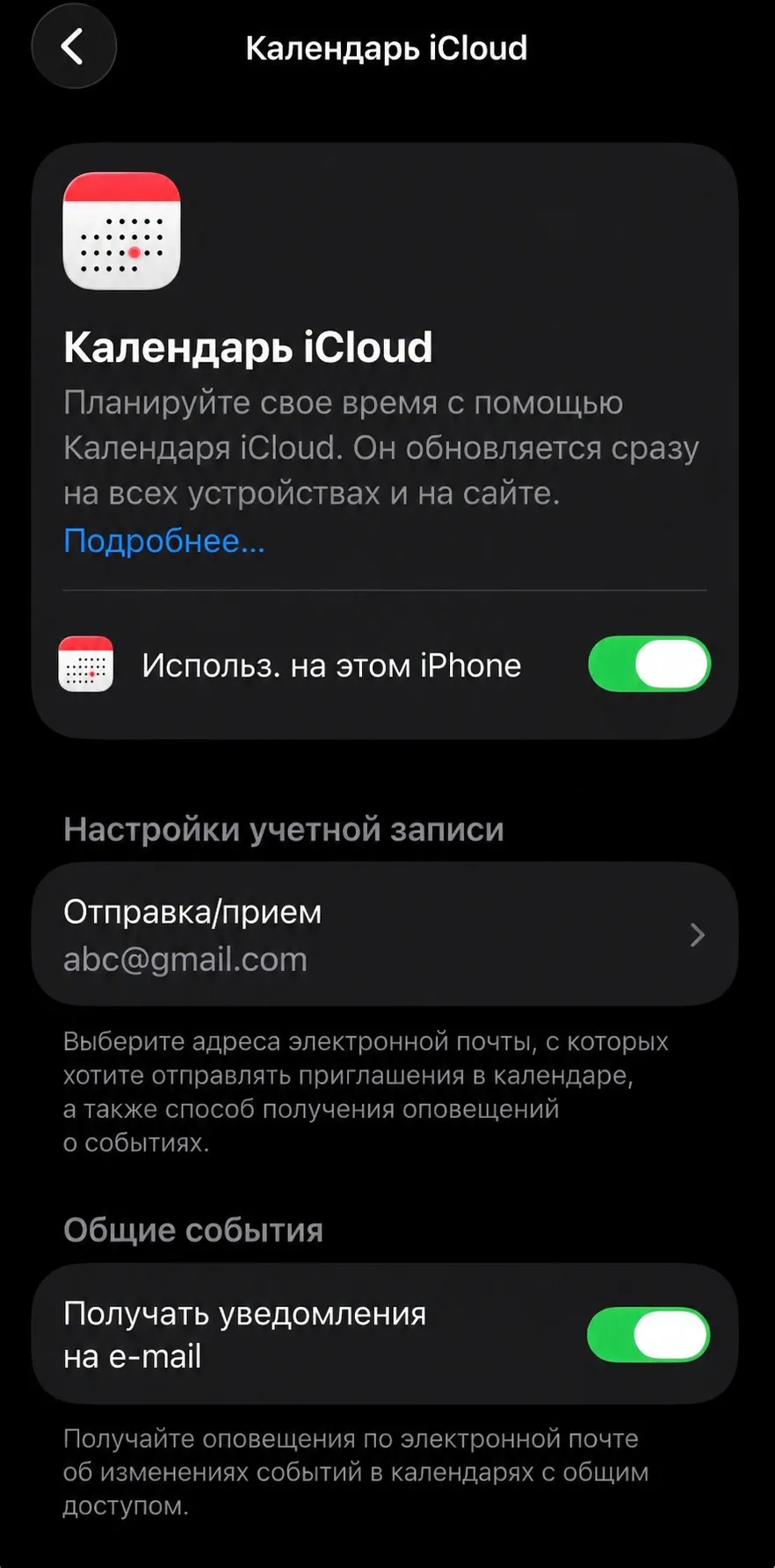
На Mac: «Системные настройки» → ваше имя (Apple ID) → «iCloud» → «Календарь iCloud» → переключатель «Вкл». Полная инструкция — в официальной справке Apple по настройке iCloud для Календаря.
Шаг 2. Создайте отдельные календари под задачи
Не складывайте всё в один календарь по умолчанию. Создайте минимум три: «Личное», «Работа» и «Клиенты».
На iPhone это делается через приложение «Календарь» → «Календари» внизу → «Добавить календарь». На Mac — через меню «Файл» → «Новый календарь». Каждому задайте свой цвет: так в недельном виде вы сразу видите, где зона работы, а где личное время.
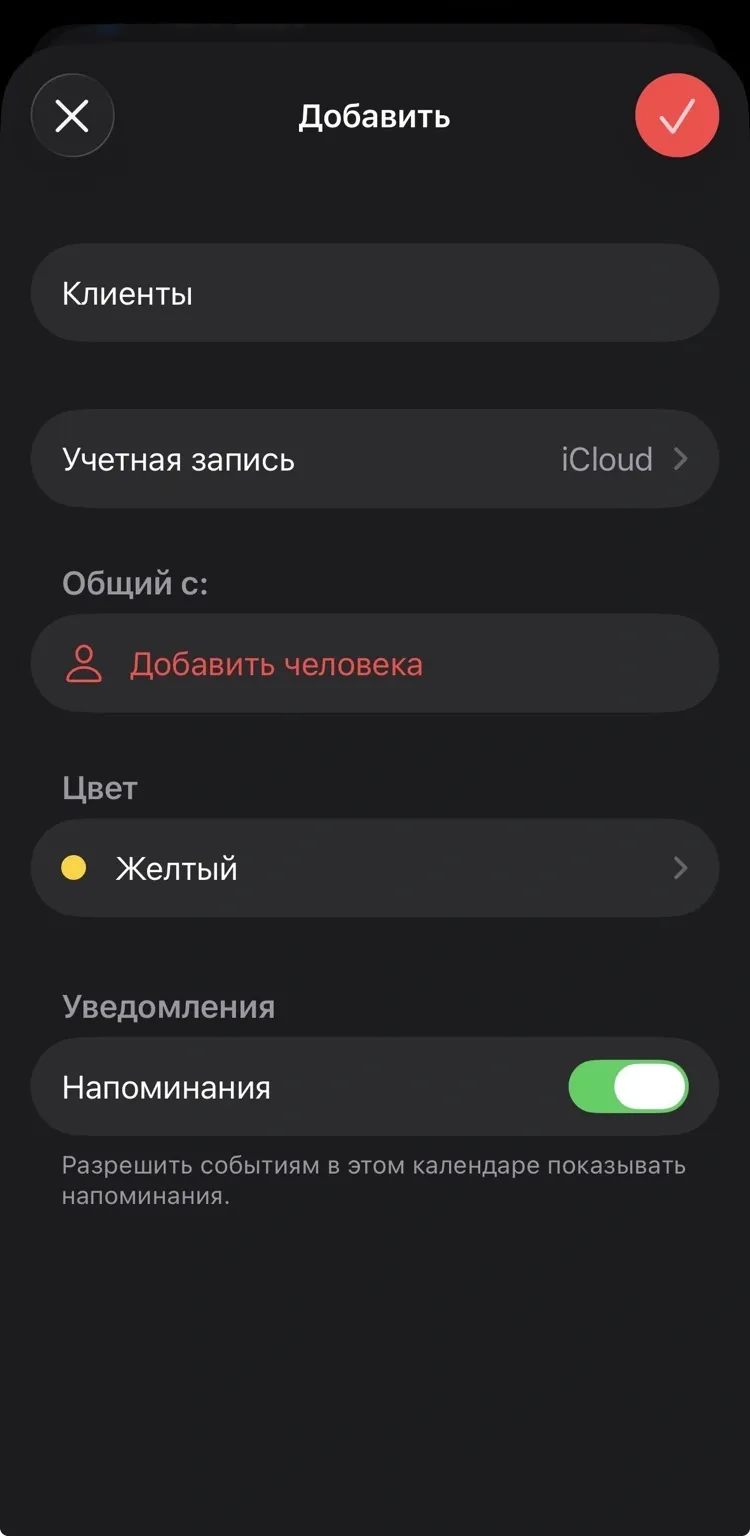
На Mac — через меню «Файл» → «Новый календарь». Каждому задайте свой цвет: так в недельном виде вы сразу видите, где зона работы, а где личное время.
Шаг 3. Настройте уведомления по умолчанию
Откройте «Настройки» → «Приложения» →«Календарь» → «Предупреждения по умолчанию». Поставьте для событий с временем напоминание за 15 или 30 минут, для событий на весь день — за день. Это спасает, когда вы быстро записываете встречу и забываете вручную выставить сигнал.
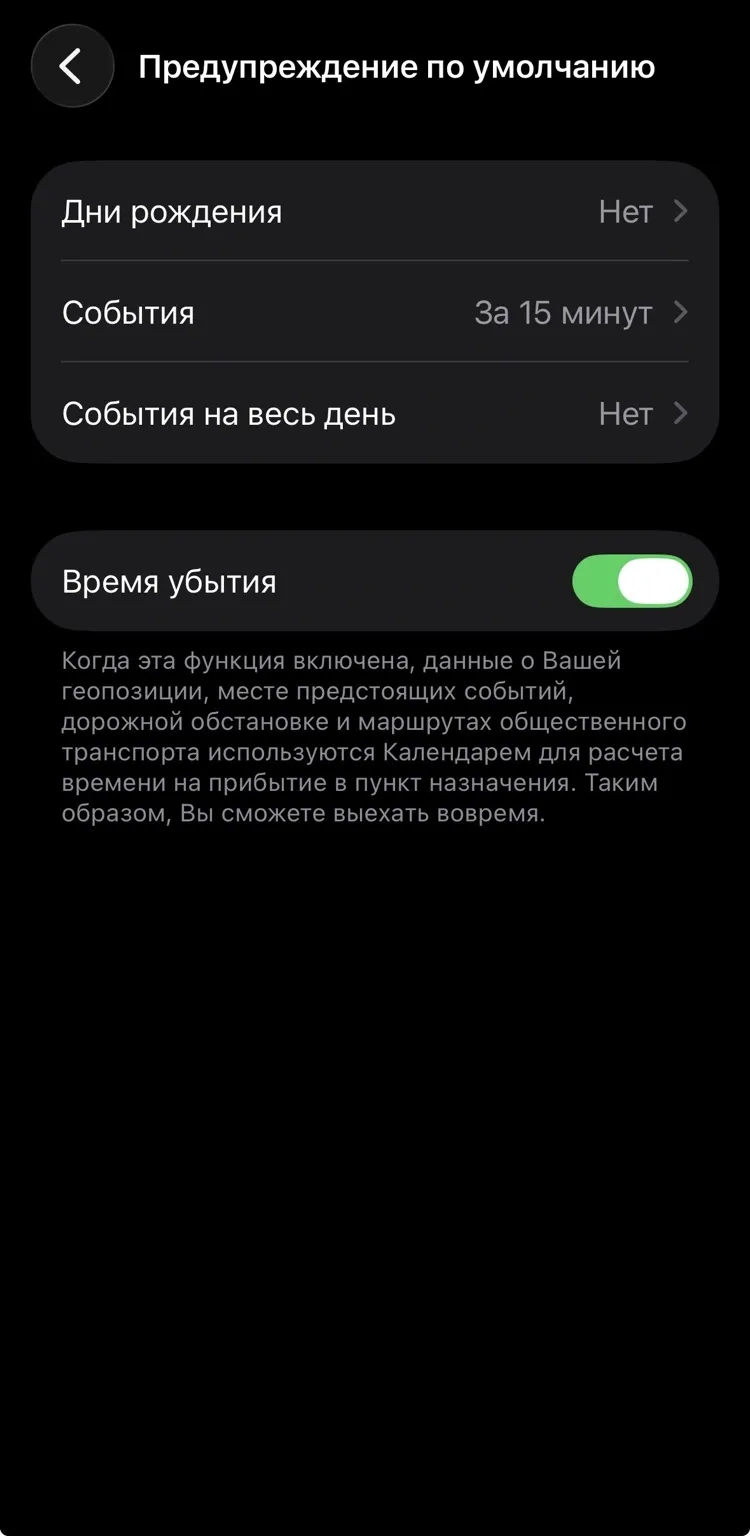
Параллельно проверьте «Календарь» → «Параметры синхронизации» — оставьте «Все события», иначе старые встречи перестанут отображаться.
Шаг 4. Добавьте виджет на главный экран
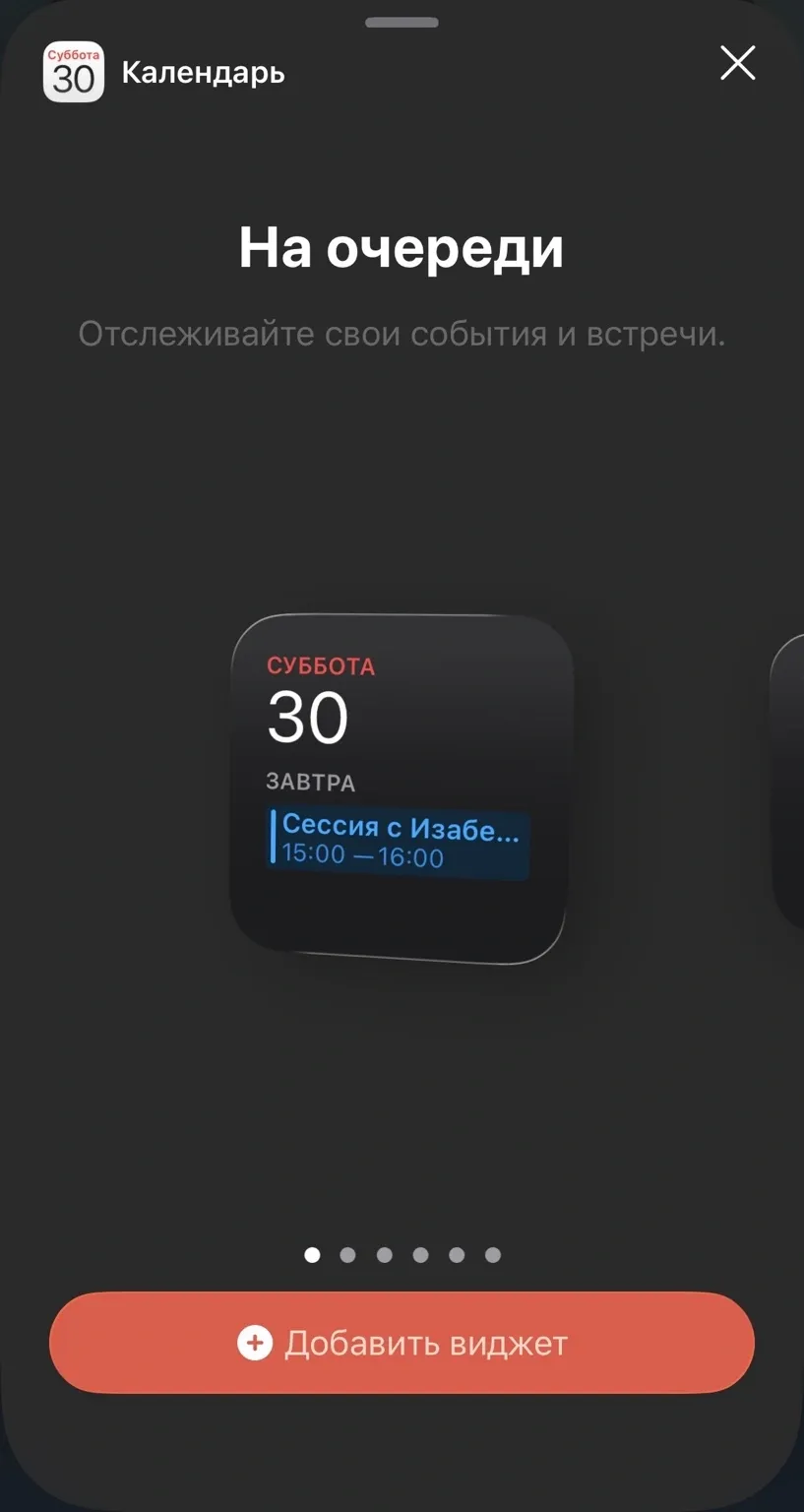
Виджет Apple Календаря показывает ближайшие события без открытия приложения. На iPhone зажмите главный экран, нажмите «+», выберите «Календарь» и подходящий размер виджета. На Mac зайдите в «Центр уведомлений» через «Изменить виджеты».
Синхронизация Apple Календаря с iCloud, Google и Outlook
Apple Календарь умеет работать одновременно с iCloud, Google-аккаунтом, Outlook и даже Яндекс Почтой через CalDAV. Все события из этих источников складываются в одно приложение, а изменения уходят обратно в исходный сервис. Это удобно, если вы используете для разных сфер жизни разные экосистемы.
iCloud — для устройств Apple
Включается один раз в настройках iCloud и работает фоном. Изменения, сделанные на одном устройстве, появляются на остальных через несколько секунд — добавление события, удаление, обновление встречи синхронизируются автоматически, как описано в документации Apple по iCloud Calendar.
Google Календарь — для рабочей и личной почты на Gmail
Откройте «Настройки» → «Календарь» → «Учетные записи» → «Добавить учетную запись» → Google. Введите Gmail и пароль (если включена двухфакторная аутентификация — пароль приложения, который генерируется в настройках безопасности Google-аккаунта). Затем оставьте включенной только опцию «Календари», если не хотите тянуть в iPhone Gmail и контакты. Подробная инструкция от Google описывает все варианты, в том числе синхронизацию через CalDAV для расширенных настроек.
Outlook и корпоративные ящики
Microsoft Exchange и Outlook добавляются по той же схеме через «Учетные записи» — выбираете тип «Outlook.com» или «Exchange», вводите данные. Если ваш работодатель использует Microsoft 365, обычно достаточно одного email-адреса — пароль и сервер подтянутся автоматически. Все рабочие приглашения с принятием/отклонением будут жить прямо в Apple Календаре.
Яндекс Календарь и российские сервисы
Яндекс Календарь подключается через CalDAV: тип учетной записи — «Другая», сервер — caldav.yandex.ru, логин — ваш Яндекс-email, пароль — пароль приложения (создается в настройках Яндекс ID). После подключения события из Яндекс Календаря появляются в Apple Календаре наравне с остальными. Если вы пользуетесь экосистемой Яндекса полностью, прочитайте отдельный разбор по Яндекс Календарю — там есть нюансы для команд.
Уведомления, общие календари и совместный доступ
Главное, что Apple Календарь делает лучше многих конкурентов, — это совместная работа без сторонних плагинов. Можно создать общий календарь с супругом, командой или семьей, дать кому-то право только смотреть, а кому-то — редактировать через iCloud, без отдельных аккаунтов и подписок.
Как создать общий календарь
На iPhone: откройте «Календарь» → «Календари» → нажмите «i» рядом с нужным календарем → «Добавить участника». Введите email или имя из контактов, и человек получит приглашение. Можно отметить галочкой «Разрешить редактирование» — тогда участник сможет добавлять и менять события.
На Mac все то же самое доступно через правый клик по календарю в боковой панели, а полная инструкция есть в руководстве Apple по общим календарям iCloud.
Публичная ссылка для подписки
Если нужно показать расписание кому-то без iCloud-аккаунта (например, ассистенту на Android), включите «Публичный календарь» в настройках общего доступа и скопируйте ссылку. По ней любое приложение календаря может подписаться в режиме «только чтение». Полезно для расписания тренировок, концертов, лекций.
Общие календари iCloud не работают с Google-аккаунтами для записи и редактирования в обе стороны — Google-пользователь сможет только подписаться по ссылке. Также события, созданные в общем календаре, нельзя превратить в личные одним нажатием — придется вручную сменить календарь. И учтите, что Family Sharing создает отдельный календарь «Семья» автоматически, и иногда события туда попадают неожиданно.
Apple Календарь vs Google Календарь, Яндекс Календарь и Outlook: что выбрать специалисту
У каждого календаря свои сильные стороны, и для разных задач имеет смысл назначить «главным» разные сервисы. Однако Apple Календарь умеет показывать события из всех остальных.
| Сценарий | Apple Календарь | Google Календарь | Яндекс Календарь | Outlook |
|---|---|---|---|---|
| Личный планировщик на iPhone/Mac | Лучший выбор | Работает | Работает | Перегружен |
| Командные встречи в РФ | Слабо без интеграций | Заблокирован для бизнеса | Лучший выбор | Корпоративный стандарт |
| Запись клиентов на консультации | Не умеет | Не умеет | Не умеет | Не умеет |
| Виджеты и быстрый доступ на телефоне | Лучший | Хорошо | Средне | Слабо |
| Работа из браузера на Windows | Только через iCloud.com | Лучший | Хороший | Хороший |
Если работаете на Apple-устройствах, используйте такую связку: Apple Календарь как личный планировщик и виджет на экране, Google или Яндекс — как почтовый аккаунт, через который приходят приглашения, и отдельный сервис записи поверх — он создает события в Apple Календаре, когда клиент бронирует слот. Подробнее про выбор между планировщиком и сервисом записи — в статье Планёрка vs Google Calendar.
Если работаете с Windows — Apple Календарь доступен только через браузер на iCloud.com, и виджета на рабочий стол нет. Решения для Windows-пользователей собраны в обзоре календарей на рабочий стол Windows.
Как подключить Apple Календарь к сервису онлайн-записи Планёрка
Чтобы клиенты сами бронировали свободное время, нужен сервис онлайн-записи. Планёрка подключается к Apple Календарю через iCloud-аккаунт за 5 минут: вы создаете страницу записи, клиент выбирает слот, событие автоматически появляется в вашем Apple Календаре. Двойная бронь невозможна — занятые слоты в Apple Календаре сразу скрываются на странице записи.
Зачем нужна связка с Планёркой
Apple Календарь — закрытая система. Вы не можете отправить клиенту ссылку «вот мое расписание, выберите время» — придется вручную пересылать скриншоты или согласовывать в переписке. Это занимает время и приводит к ошибкам с часовыми поясами. По данным крупных исследований клинической практики, доля неявок без автоматических напоминаний колеблется от 12% до 80% в зависимости от сферы. Сервис записи с автонапоминаниями режет эту цифру до 5–10%.
Как настроить связку с Планёркой
Зарегистрируйтесь в Планёрке, добавьте iCloud-календарь через интеграции (нужен Apple ID и пароль приложения, создается в настройках Apple ID). Создайте «тип встречи» — например, «Консультация 50 минут». Получите ссылку вида planerka.app/your-name и поставьте ее в Instagram,Телеграм, на сайт. Когда клиент бронирует слот:
- В вашем Apple Календаре появляется событие с именем клиента, его контактом и комментарием.
- Клиент и вы получаете подтверждение на email с ICS-файлом — событие добавляется в его календарь автоматически.
- За 24 часа и за час до встречи Планёрка отправляет напоминания обеим сторонам.
Подробный разбор связки календаря и сервиса записи — в статье:
 Алёна Черкасова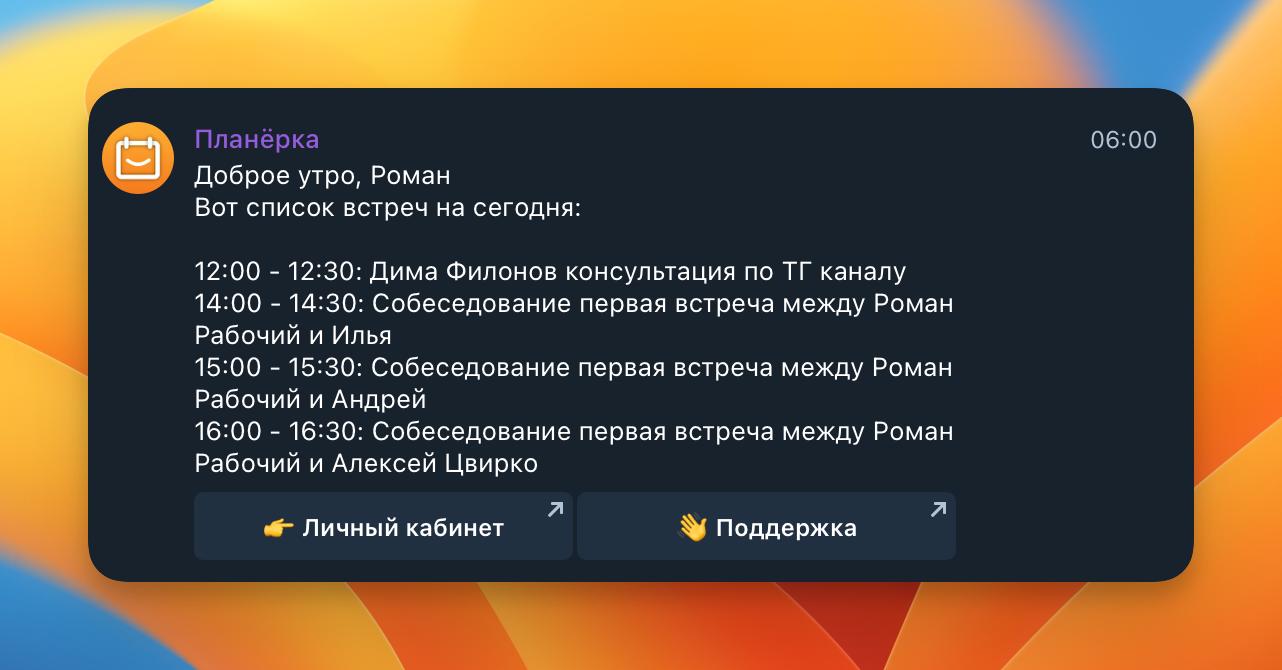
Бонус для тех, кто проводит интервью
Если вы делаете CustDev или проводите глубинные интервью, связка работает еще лучше: респондент бронирует слот через Планёрку → событие появляется в Apple Календаре с ссылкой на Яндекс Телемост или Zoom → после встречи запись отправляется в транскрибатор Писец для расшифровки в текст. Полтора часа интервью превращаются в готовый транскрипт за 5 минут.
Онлайн-запись для экспертов
Всё на автопилоте: календарь, оплата, созвон, напоминания
Попробовать бесплатноЧастые проблемы с подключением: события исчезли, не приходят уведомления, сбои синхронизации
Apple Календарь — стабильное приложение, но проблемы случаются у всех. Самые частые: пропали события за прошлые недели, перестали приходить уведомления, не синхронизируется новое устройство, события дублируются. Почти все эти ситуации лечатся проверкой настроек iCloud, ограничения синхронизации и согласия Apple ID.
- Если события исчезли. Проверьте настройки «Календарь» → «Параметры синхронизации». Если там стоит «События за 1 месяц», вы перестанете видеть прошлые встречи. Поставьте «Все события». Вторая причина — выключенный календарь в списке: проверьте, что нужный календарь отмечен галочкой в боковой панели. Полный разбор сценариев — в отдельной статье про исчезнувшие события в Календаре на iPhone.
- Если не синхронизируется между устройствами. Apple предлагает четыре проверки: один и тот же Apple ID на всех устройствах, включенный iCloud-календарь, актуальная iOS/macOS, рабочий интернет. В 80% случаев помогает выйти из iCloud и зайти заново, ничего удалять не нужно — события остаются в облаке.
- Если не приходят уведомления.Проверьте три уровня настроек: «Настройки» → «Уведомления» → «Календарь» (включены ли вообще), «Настройки» → «Календарь» → «Стандартные уведомления» (заданы ли уведомления по умолчанию) и режим «Фокусирование» (не блокирует ли он уведомления приложения). Особенно коварен «Сон» — он по умолчанию глушит всё, кроме звонков из избранного.
- Если события дублируются. Обычно это значит, что один календарь подключен дважды: например, и через iCloud, и через CalDAV. Откройте «Настройки» → «Календарь» → «Учетные записи» и проверьте, не одинаковые ли источники. Уберите дубль — события не пропадут, они хранятся в облаке.
Финал: соберите свой рабочий стек
Apple Календарь — лучший личный планировщик в экосистеме Apple, но он создан не для бизнеса. Если вы принимаете клиентов, ваш минимальный стек выглядит так: Apple Календарь как основа на iPhone и Mac → iCloud-синхронизация со всеми устройствами → Google, Outlook или Яндекс через CalDAV для рабочих ящиков → Планёрка как страница записи для клиентов. Эта связка экономит 3–5 часов в неделю на переписке и сокращает неявки на 60–80%.
Если у вас уже стоит Apple Календарь и вы устали вручную согласовывать слоты с клиентами — попробуйте Планёрку бесплатно. Регистрация и подключение iCloud-календаря занимают пять минут, ссылка для клиентов готова сразу.
Часто задаваемые вопросы
Можно ли пользоваться Apple Календарем на Windows или Android?
Apple Календарь как нативное приложение есть только на устройствах Apple. На Windows и Android можно зайти через браузер на iCloud.com и работать с календарем оттуда — все основные функции доступны. На Android можно подписаться на публичную ссылку календаря в стороннем приложении в режиме «только чтение», но синхронизация в обе стороны не поддерживается.
Чем Apple Календарь отличается от сервиса онлайн-записи?
Apple Календарь — это личный планировщик: вы видите свои события, добавляете встречи, ставите напоминания. Сервис онлайн-записи (например, Планёрка) — это страница, на которой клиент сам выбирает свободный слот, а событие автоматически попадает в ваш календарь. Apple Календарь не умеет показывать клиенту ваше расписание для бронирования без вашего участия.
Как добавить Google Календарь в Apple Календарь?
Откройте «Настройки» → «Календарь» → «Учетные записи» → «Добавить учетную запись» → Google. Введите Gmail и пароль (для аккаунтов с двухфакторной аутентификацией — пароль приложения). После авторизации оставьте включенной опцию «Календари». События появятся в Apple Календаре в течение минуты, и любое изменение будет синхронизироваться в обе стороны.
Apple Календарь работает без интернета?
Да. Все события хранятся на устройстве локально, и вы можете просматривать, создавать и редактировать их офлайн. Как только появится интернет, изменения синхронизируются с iCloud и всеми вашими устройствами. Это удобно в самолете или в дороге без покрытия.
Как защитить календарь от двойных бронирований клиентов?
Apple Календарь сам по себе не блокирует двойные бронирования — он не знает, что событие у вас рабочая встреча. Решение — подключить сервис онлайн-записи поверх календаря: Планёрка читает занятые слоты из вашего Apple Календаря и автоматически скрывает их на странице записи. Клиенты видят только реально свободное время.
Онлайн-запись для экспертов
Всё на автопилоте: календарь, оплата, созвон, напоминания
Попробовать бесплатноПодключайте Планёрку
Предоставьте клиентам возможность бронировать ваши услуги онлайн. Автоматизируйте ведение клиентской базы, отправку уведомлений и прием оплат


Оставить комментарий
Зарегистрироваться