
 Grok
Grok
 ChatGPT
 Perplexity
 Claude
Каждый день вы открываете календарь на компьютере, чтобы свериться с расписанием. Но встроенное приложение Windows может разочаровать: Microsoft закрыла старые «Почту» и «Календарь» в конце 2024 года и перевела всех на Outlook. Не всем это удобно. Кто-то привык к Google Calendar, кому-то нужна интеграция с Яндекс 360, а частные специалисты ищут календарь с функцией записи клиентов.
Мы протестировали десять приложений-календарей для Windows и разложили их по сценариям. Не просто «топ-10 с описанием» — а конкретные рекомендации: какой календарь выбрать для личных дел, какой для команды, а какой — если вы ведёте частную практику и принимаете клиентов.
Зачем искать альтернативу встроенному календарю Windows?
Встроенный календарь Windows — это теперь часть нового Outlook. Microsoft объединила почту, календарь и контакты в одном приложении. Звучит удобно, но на практике есть проблемы.
Новый Outlook тяжелее старого «Календаря», требует учётную запись Microsoft и не всегда корректно синхронизируется со сторонними сервисами. Если вы пользуетесь Google Calendar или Яндекс Календарём как основным, встроенное решение может работать с задержками или вовсе не подтягивать события.
Вот типичные причины искать альтернативу:
- Несколько календарей из разных экосистем. Google, Outlook, Яндекс, iCloud — хочется видеть всё в одном окне.
- Лёгкость. Не нужен тяжёлый почтовый клиент — нужен просто календарь на рабочем столе.
- Запись клиентов. Частным специалистам нужна не просто сетка событий, а ссылка для бронирования с напоминаниями.
- Российские сервисы. Зарубежные приложения могут не принимать оплату российскими картами или работать нестабильно.
Дальше — десять календарных приложений под разные задачи и сценарии. Каждое с кратким вердиктом: для кого, что умеет, сколько стоит.
10 лучших календарей для Windows в 2026 году
1. Microsoft Calendar (Outlook) — для тех, кто в экосистеме Microsoft
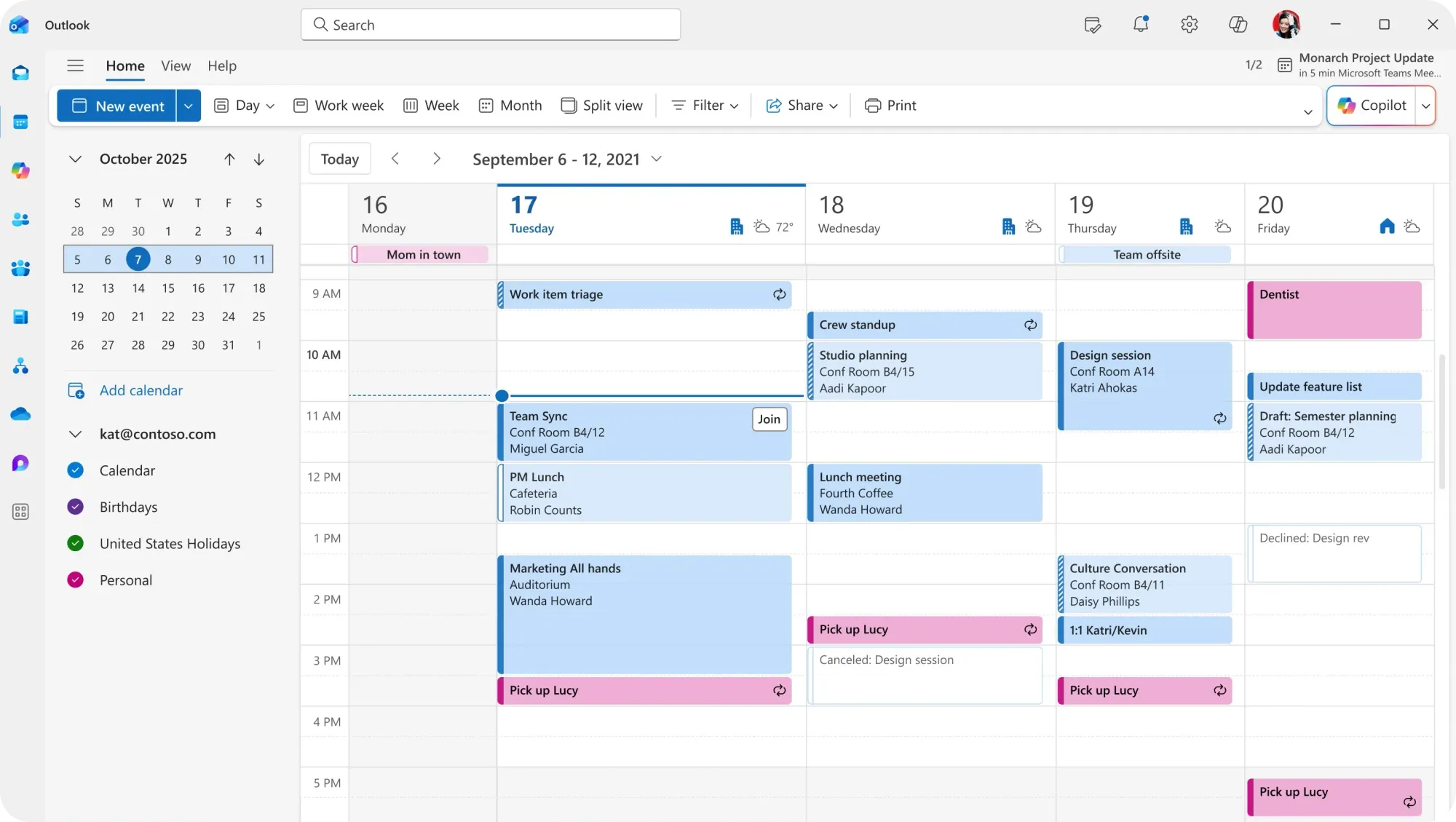
Встроенный календарь Windows 11, часть нового приложения Outlook. С конца 2024 года Microsoft заменила старые «Почту» и «Календарь» на единый Outlook. В 2025 году добавили режим «Повестка дня» во всплывающем календаре панели задач и отдельное companion-приложение для быстрого доступа к событиям.
Кому подходит: пользователям Microsoft 365, командам на Exchange и тем, кому важна бесшовная связка с Word, Excel и Teams.
Плюсы: уже установлен на каждом ПК с Windows. Глубокая интеграция с Microsoft Teams и OneDrive. Удобное планирование встреч с коллегами через поиск свободных слотов.
Минусы: тяжёлый интерфейс для тех, кому нужен «просто календарь». Синхронизация с Google и Яндекс Calendar работает через iCal с задержками. Требует учётную запись Microsoft.
Цена: бесплатно (базовый Outlook).
Скачать для Windows: официальная страница в Microsoft Store
2. Google Calendar — самый популярный кросс-платформенный календарь
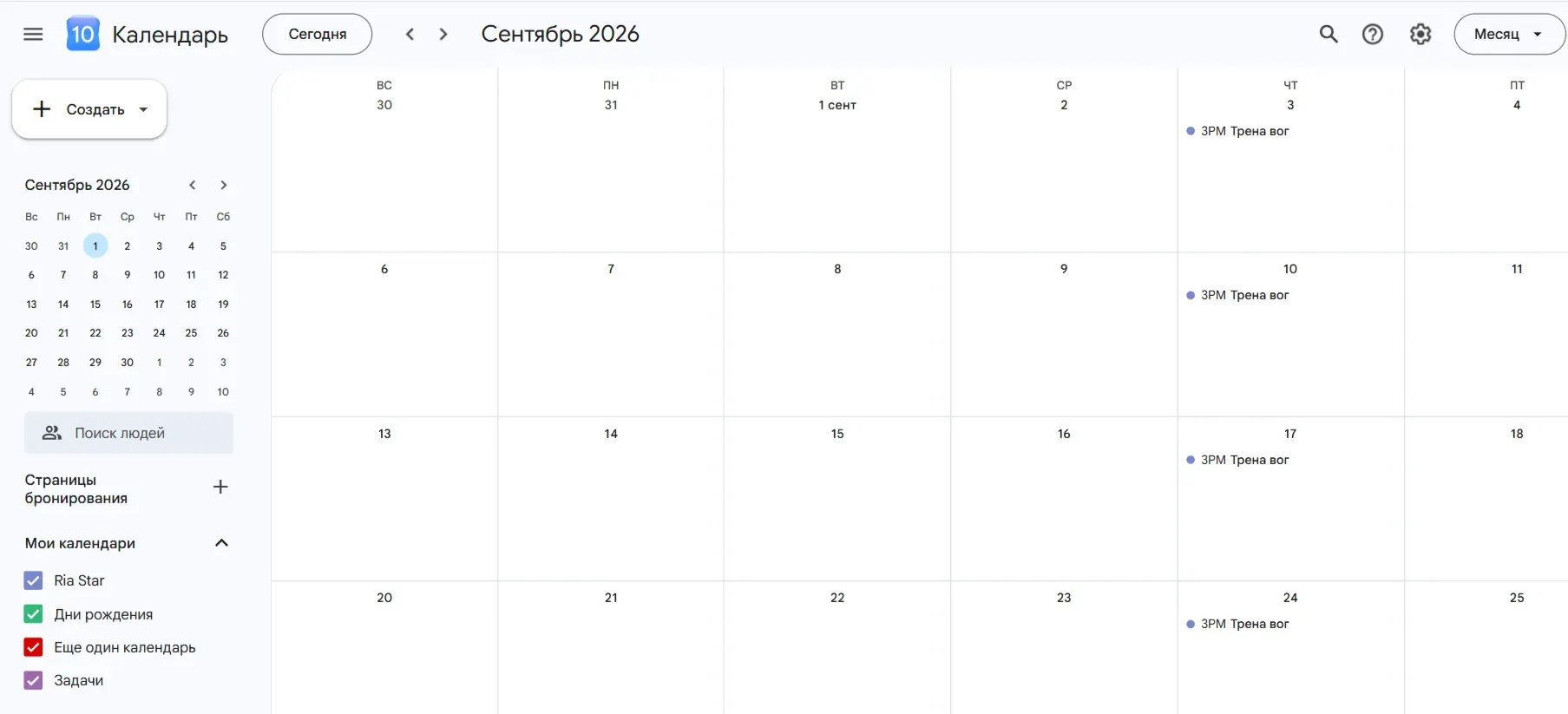
Веб-календарь от Google, который можно сохранить на рабочий стол Windows как отдельную программу. По данным Google, Google Workspace насчитывает более 3 миллиардов пользователей, а Calendar — один из самых популярных компонентов экосистемы.
Кому подходит: всем, кто пользуется Gmail и другими сервисами Google. Идеален для кросс-платформенной работы: один и тот же календарь на телефоне, ноутбуке и планшете.
Плюсы: мгновенная синхронизация с Gmail — события из писем добавляются автоматически. В личных аккаунтах доступна базовая страница записи встреч «Расписание встреч», подробнее об этой функции узнаете в статье:
 Роман Рабочий
Минусы: нет полноценного десктопного приложения для Windows. Для работы нужен интернет.
Цена: Бесплатно.
Открыть на Windows: официальный веб-сервис Google Calendar
3. Яндекс Календарь — российская альтернатива с интеграцией Яндекс 360
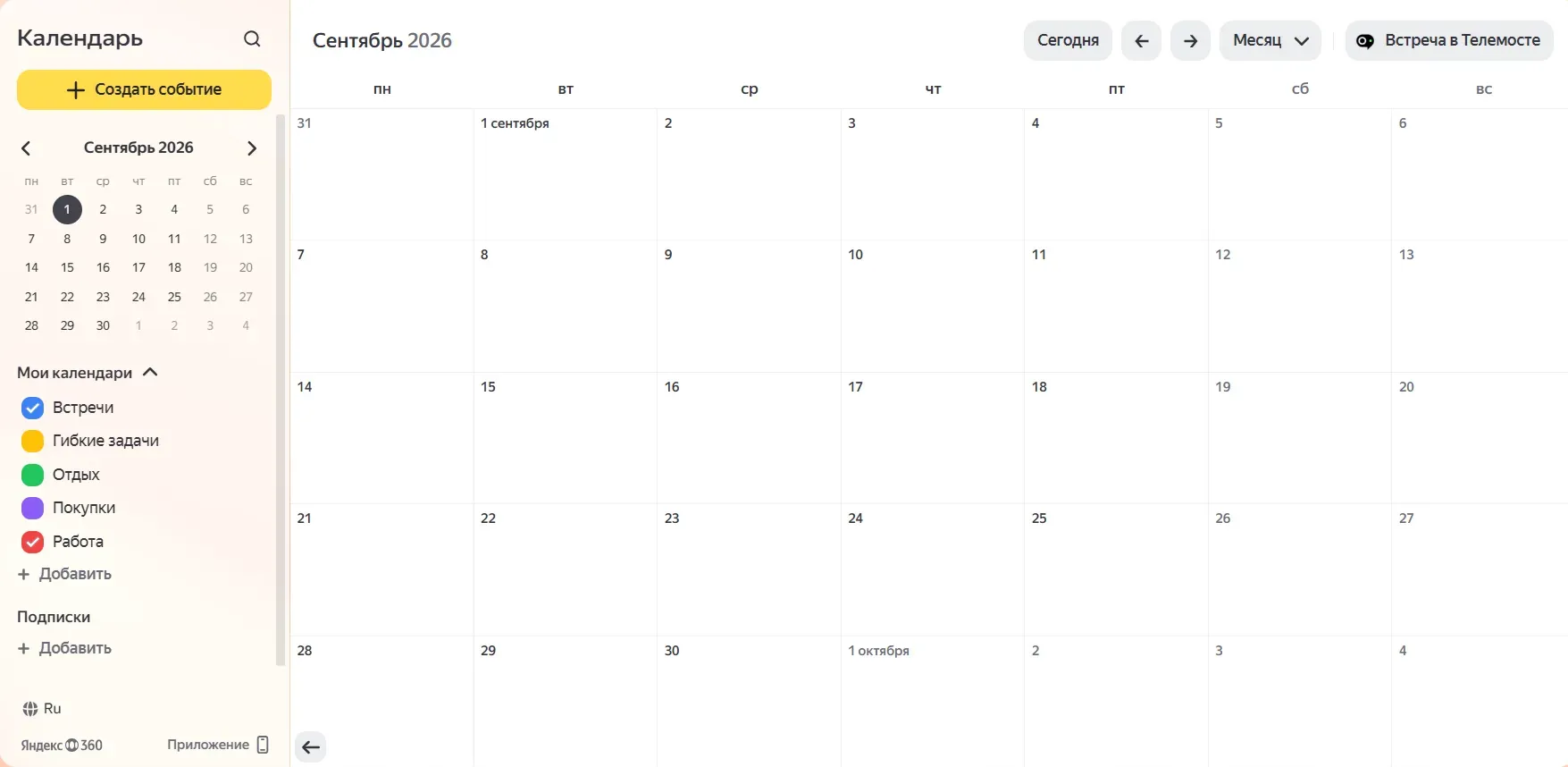
Календарь от Яндекса, часть экосистемы Яндекс 360. Работает в браузере и через мобильные приложения. Поддерживает создание событий голосом через Алису, синхронизацию с Яндекс Почтой и Телемостом.
Кому подходит: пользователям Яндекс Почты и других сервисов Яндекса. Тем, кому важна российская юрисдикция данных и интерфейс на русском без нюансов перевода.
Плюсы: Полностью бесплатный. Интеграция с Телемостом — ссылка на видеозвонок создаётся прямо из события. Можно создать встречу прямо из входящего письма. Работает офлайн на мобильных.
Минусы: нет десктопного приложения для Windows — только веб-версия. Синхронизация с внешними календарями через iCal бывает с задержками. Меньше интеграций со сторонними сервисами по сравнению с Google Calendar.
Цена: Бесплатно.
Открыть на Windows: официальный веб-сервис Яндекс Календарь
4. Планёрка — если нужен не просто календарь, а запись клиентов
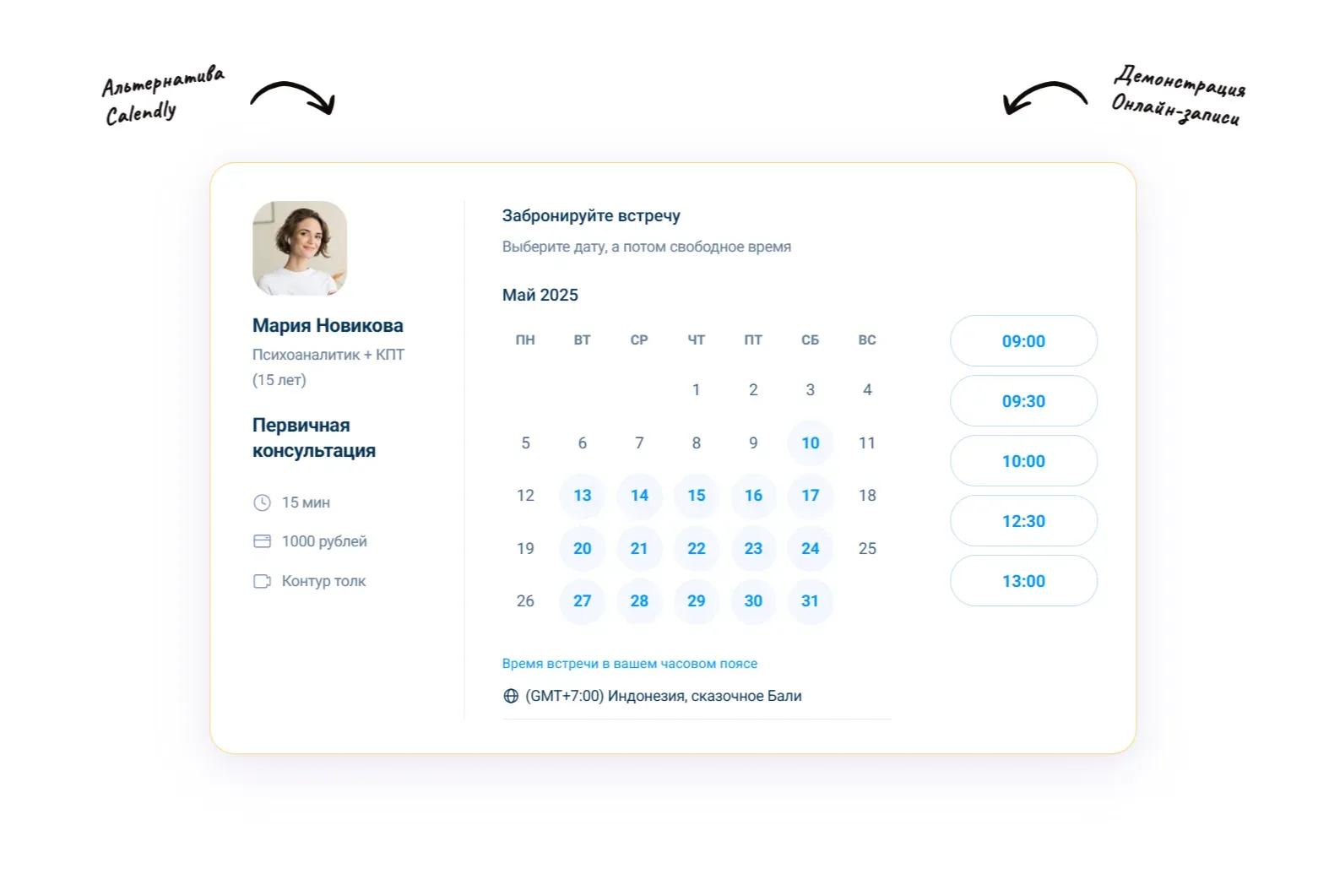
Планёрка — российский сервис онлайн-записи, созданный специально для психологов, коучей, репетиторов, менторов, тренеров и всех, кто записывает людей на встречи. Работает в браузере на любом устройстве. Это не классический календарь, а инструмент для приёма клиентов: персональная страница для записи — клиент видит ваши свободные слоты, бронирует сам, при необходимости вносит предоплату. Напоминания приходят в Телеграм и по почте. Кроме того, сервис создаёт ссылки на видеоконференции.
Кому подходит: экспертам, которые назначают индивидуальные, групповые и командные встречи, хотят исключить «накладки» в расписании и избавиться от бесконечной переписки «на какое время вас записать?».
Плюсы: Планёрка синхронизируется с Google и Яндекс и другими календарями — дела, созданные в календаре, закрывают время для записи и встречи появляются в вашем привычном календаре. Оплата проходит российскими картами, серверы находятся в РФ.
Минусы: Это не универсальный календарь для всех задач. Он создан специально для записи клиентов.
Цена: бесплатный тариф включает все интеграции и базовые возможности сервиса, а также полный доступ ко всем функциям в течение первых семи дней. Платный тариф — от 1 000 руб./мес. при оплате за год.
Создать страницу записи: запустить Планёрку за 5 минут бесплатно.

Онлайн-запись для экспертов
Всё на автопилоте: календарь, оплата, созвон, напоминания
Попробовать бесплатно5. One Calendar — агрегатор всех ваших календарей в одном окне
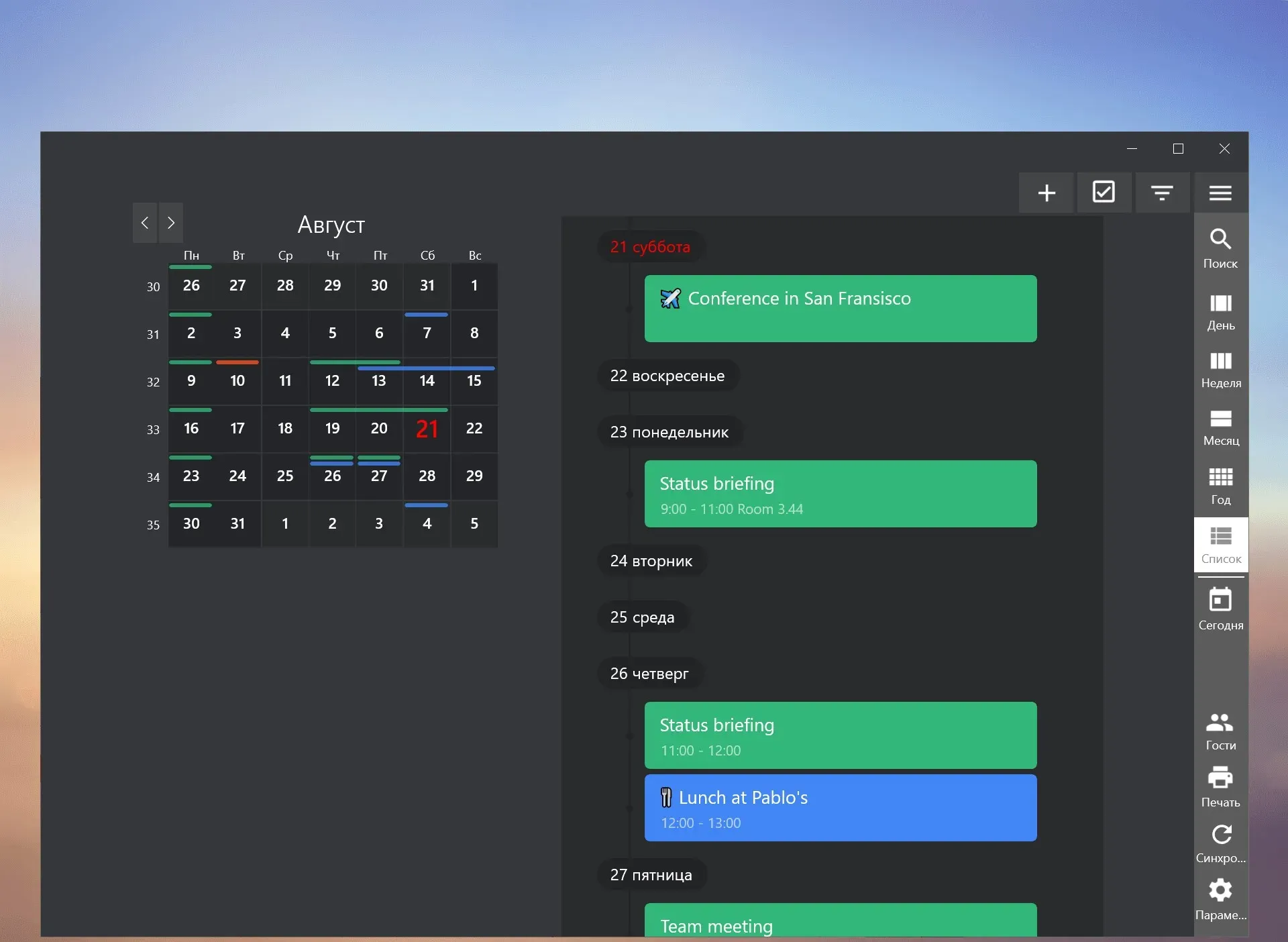
Приложение из Microsoft Store, которое собирает Google Calendar, Outlook, iCloud, Exchange, Yahoo и другие в одном интерфейсе. Разработано голландской компанией CodeSpark.
Кому подходит: тем, у кого несколько календарей в разных экосистемах и кто хочет видеть всё в одном месте без переключений.
Плюсы: поддерживает больше всего источников календарей: Google, Outlook, iCloud, Exchange, Office 365, Yahoo, Nextcloud, Synology. Работает офлайн. Нативное Windows-приложение с быстрым запуском.
Минусы: базовая версия бесплатна, но содержит рекламу. Иногда бывают задержки синхронизации. Интерфейс функциональный, но лаконичный.
Цена: бесплатно (с рекламой). Pro-версия — разовая покупка около 700 руб. ($6.99 в Microsoft Store).
Скачать для Windows: официальная страница в Microsoft Store
6. Thunderbird — бесплатный календарь с открытым кодом
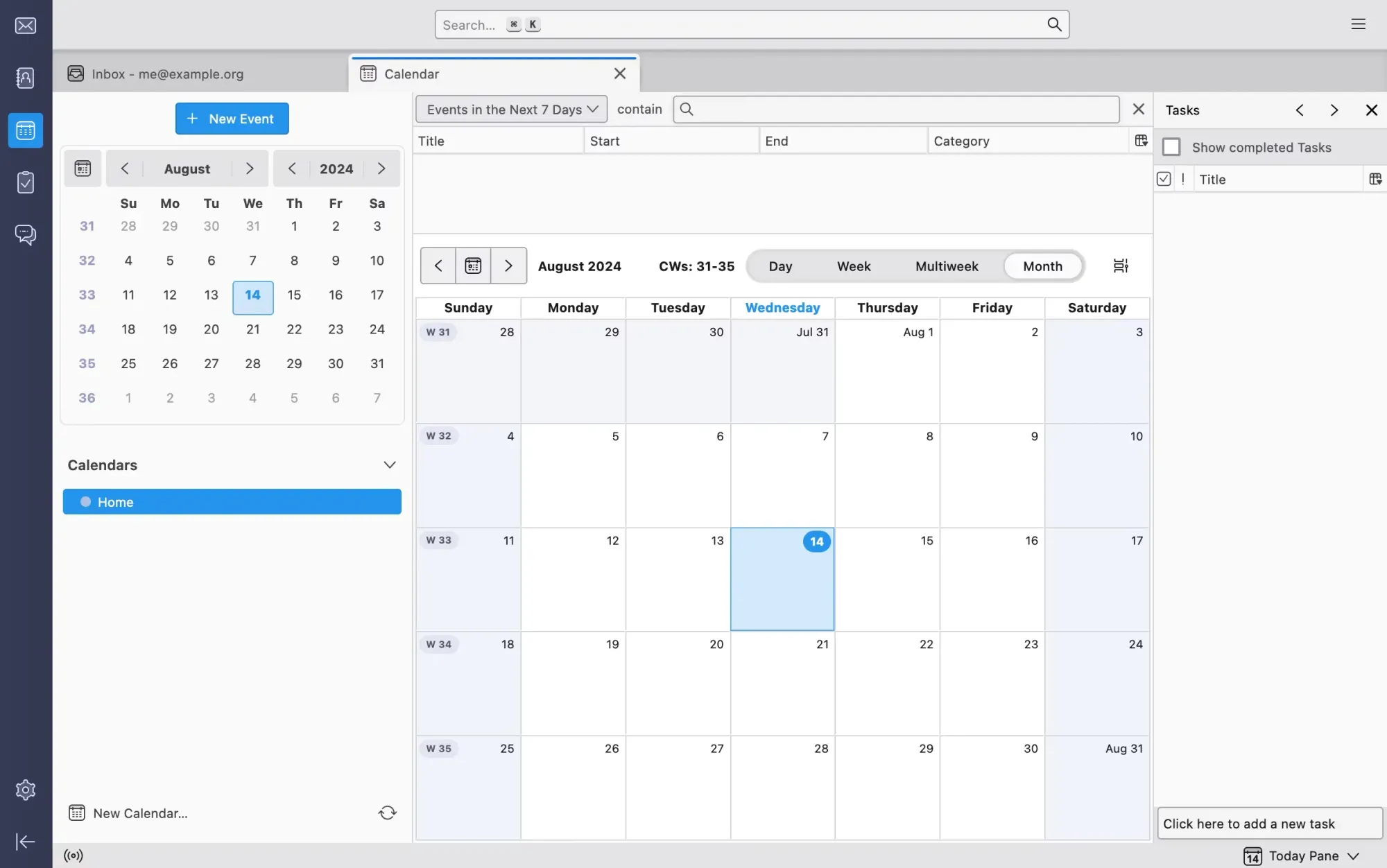
Почтовый клиент от Mozilla с встроенным модулем календаря. Раньше календарь был отдельным дополнением Lightning, теперь он интегрирован в основное приложение.
Кому подходит: сторонникам открытого ПО, тем, кто хочет полный контроль над данными без привязки к корпорациям. Хорош для связки «почта + календарь» без подписок.
Плюсы: полностью бесплатный и с открытым кодом. Поддерживает CalDAV — полноценная синхронизация с Google Calendar, Nextcloud, Яндекс Календарём. Расширяется дополнениями: от интеграции с Zoom до AI-парсинга событий из писем.
Минусы: интерфейс выглядит устаревшим по сравнению с современными приложениями. Настройка синхронизации требует больше шагов, чем в коммерческих решениях.
Цена: Бесплатно.
Скачать для Windows: официальный сайт Thunderbird
7. LeaderTask — российский планировщик с календарём и задачами
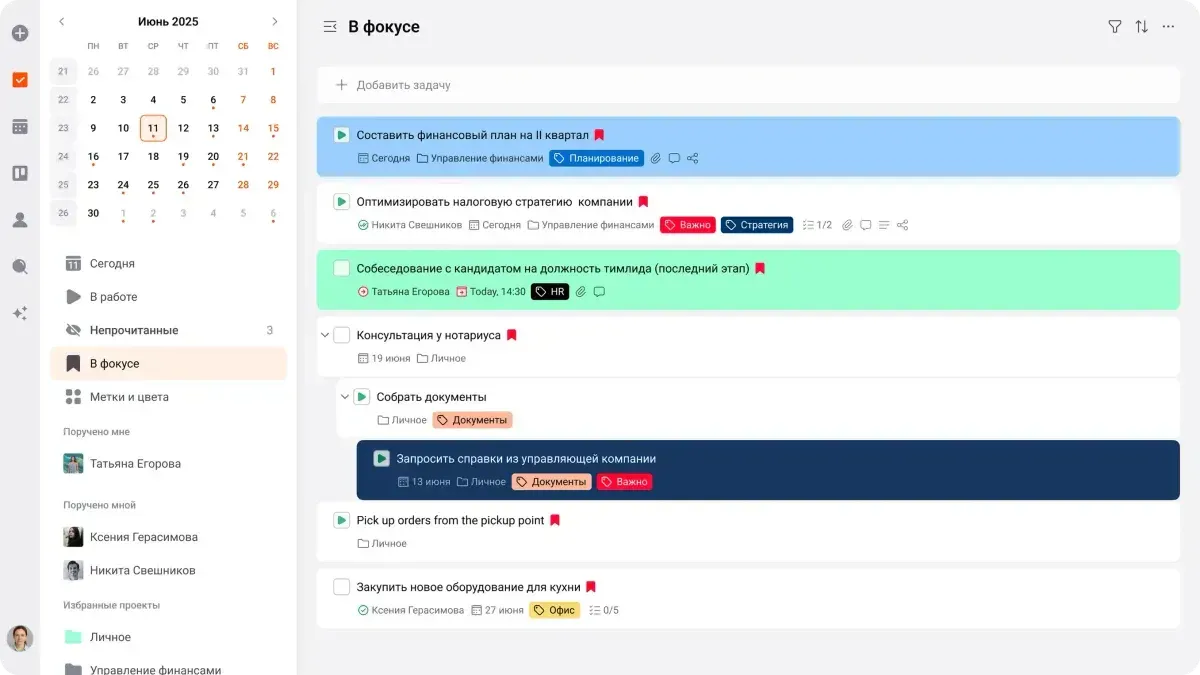
Российский таск-менеджер с встроенным календарём, канбан-досками и управлением проектами. Создан для тех, кому нужен не просто календарь, а полноценная система планирования.
Кому подходит: фрилансерам и командам, которым нужно объединить задачи и расписание в одном приложении. Особенно полезен тем, кто ведёт несколько проектов одновременно.
Плюсы: российская разработка — оплата рублями, серверы в РФ. Календарь + задачи + канбан в одном месте. Десктопное приложение для Windows с офлайн-доступом. Есть бесплатный тариф.
Минусы: бесплатный тариф включает только одно устройство, до 100 задач, до 10 проектов. Нет интеграции с Google Calendar в бесплатной версии. Это скорее планировщик задач, чем полноценный календарь для встреч.
Цена: бесплатно с ограничениями. Премиум — от 3 199 руб./год.
Скачать для Windows: официальный сайт LeaderTask
7. Notion Calendar — для фанатов Notion
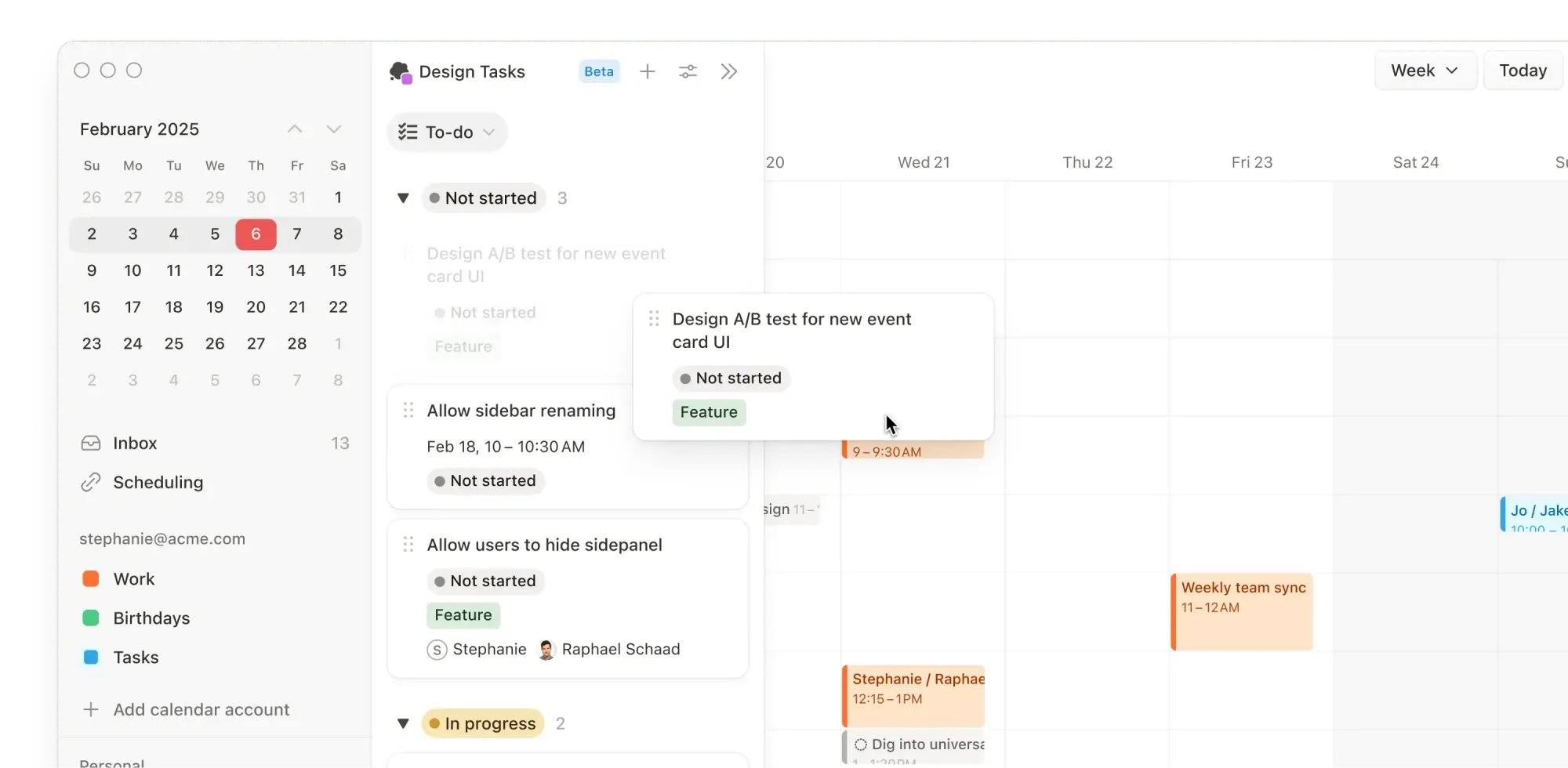
Отдельное приложение от команды Notion (ранее называлось Cron). Десктопное приложение для Windows с интеграцией баз данных Notion: задачи, проекты и события отображаются в одном календаре.
Кому подходит: пользователям Notion, которые хотят видеть задачи из баз данных прямо в календаре. Тем, кто ценит минималистичный дизайн и удобный интерфейс.
Плюсы: красивый и чистый интерфейс. Поддержка нескольких аккаунтов Google Calendar и Outlook. Иконка в системном трее для быстрого доступа к расписанию. Глубокая интеграция с Notion — дедлайны из баз данных видны в календаре.
Минусы: полноценно раскрывается только в связке с Notion. Нет нативной поддержки Яндекс Календаря и протокола CalDAV.
Цена: Бесплатно (базовый). Notion Plus — от $10/мес.
Скачать для Windows: официальная страница Notion Calendar
9. Fantastical — премиальный календарь с умным вводом событий
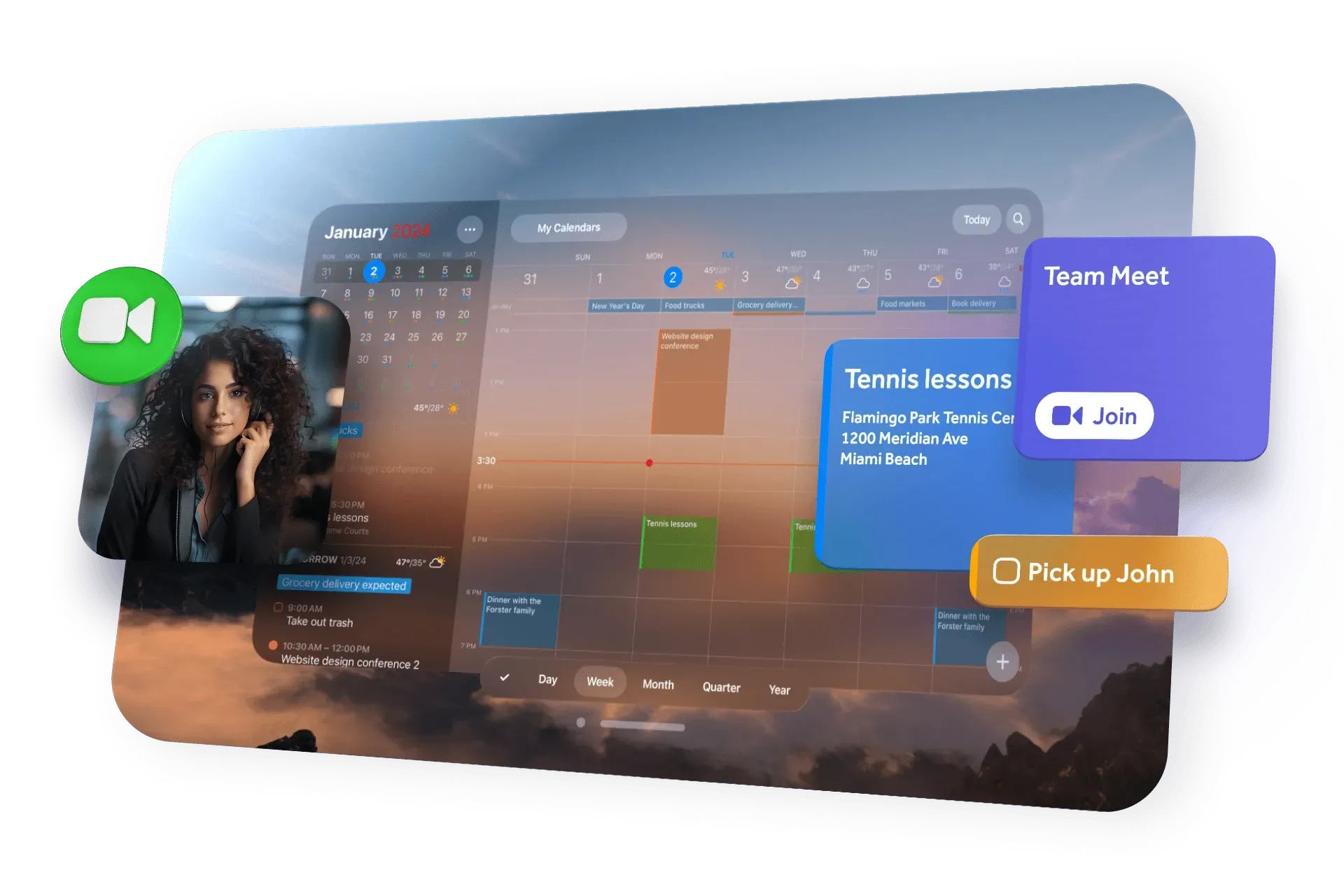
Премиум-календарь, который вышел на Windows в октябре 2024 года. Известен на macOS и iOS, теперь доступен на всех платформах. Главная фишка — естественный ввод событий: пишете «Обед с Петром во вторник в 13:00 в кафе на Тверской», и приложение само разбирает дату, время, место и участников.
Кому подходит: тем, кто готов платить за лучший интерфейс и экономию времени. Особенно полезен, если вы часто создаёте события с разными участниками и локациями.
Плюсы: умный парсинг естественного языка для создания событий. Мини-окно в системном трее. Все виды: день, неделя, месяц, квартал, год. Работает с Google, Outlook, Exchange, iCloud.
Минусы: платный — без подписки доступен только просмотр. Цена в долларах, оплата российскими картами может быть затруднена. Нет поддержки Яндекс Календаря.
Цена: бесплатно (демо-режим). Premium — $4.75/мес. при оплате за год ($56.99/год) или $6.99/мес. при помесячной оплате. Нельзя оплатить российскими картами.
Скачать для Windows: официальный сайт Flexibits
10. DesktopCal (CalendarTask) — лёгкий виджет-календарь на рабочем столе
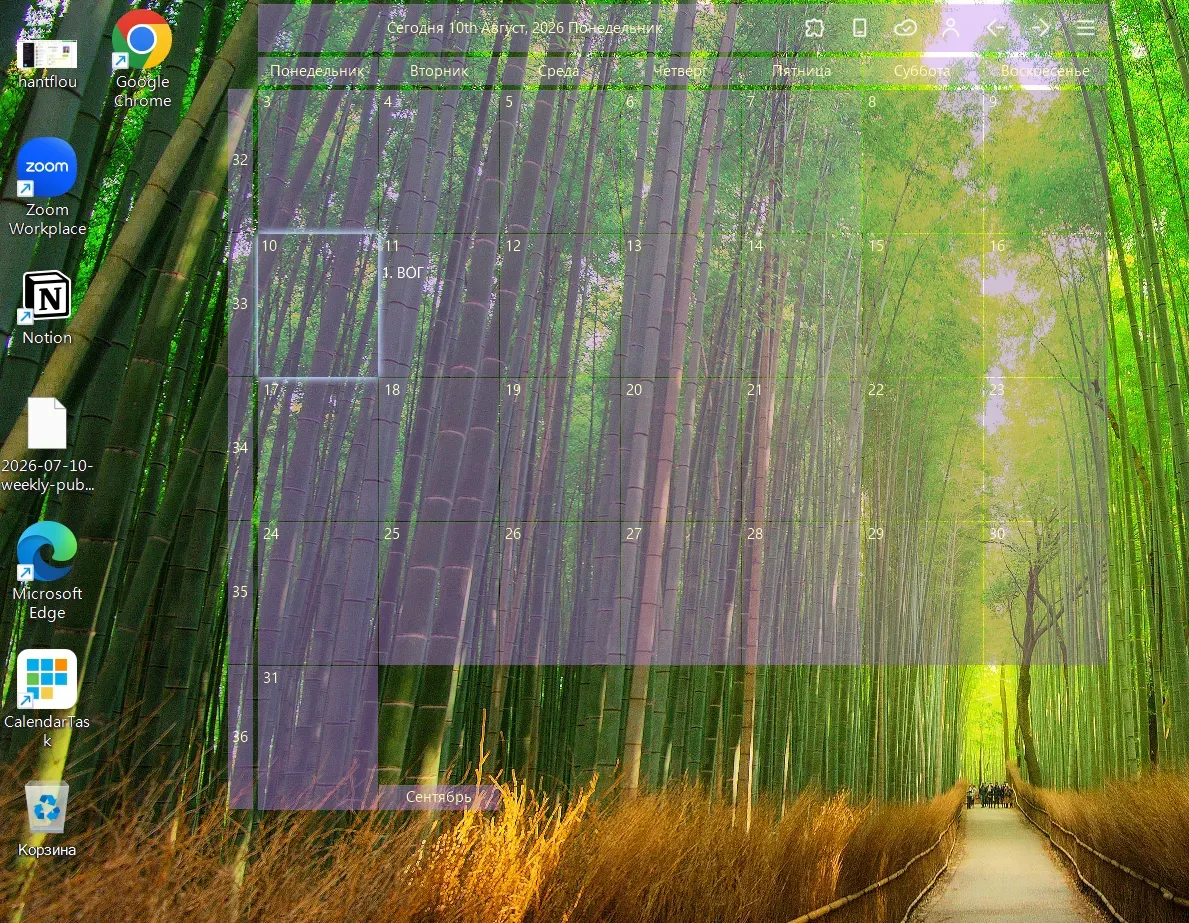
Настольный виджет-календарь, который встраивается прямо в обои рабочего стола Windows. Двойной клик по дате — и вы записываете заметку или задачу. Минимум интерфейса, максимум простоты.
Кому подходит: тем, кому нужен простой настольный календарь без регистрации и сложных настроек. Идеален как дополнение к основному календарю: быстро глянуть дату, записать напоминание.
Плюсы: прозрачный виджет поверх обоев — всегда на виду. Запускается вместе с Windows. Быстрая запись заметок двойным кликом. Минимальное потребление ресурсов.
Минусы: нет интеграции с Google Calendar и другими облачными сервисами. Очень базовый функционал — подходит скорее как виджет, чем полноценный органайзер.
Цена: Бесплатно (базовый). Платный тариф от 3,99$ за 3 месяца.
Скачать для Windows: официальный сайт DesktopCal
Сравнительная таблица: функции, цены, интеграции
| Приложение | Платформа | Google Calendar | Яндекс Calendar | Запись клиентов | Офлайн | Цена |
|---|---|---|---|---|---|---|
| Microsoft Calendar (Outlook) | Программа на ПК | Через iCal | Через iCal | Нет | Да | Бесплатно |
| Google Calendar | Веб (как программа) | Нативно | Через iCal | Только Workspace | Да (в Chrome) | Бесплатно |
| Яндекс Календарь | Веб-сайт | Через iCal | Нативно | Нет | На смартфоне | Бесплатно |
| Планёрка | Веб (как программа) | Да | Да | Да | Нет | Бесплатно / от 1 000 руб./мес. |
| One Calendar | Программа на ПК | Да | Нет | Нет | Да | Бесплатно / ~700 руб. |
| Thunderbird | Программа на ПК | Через CalDAV | Через CalDAV | Нет | Да | Бесплатно |
| LeaderTask | Программа на ПК | Премиум | Нет | Нет | Да | Бесплатно / от 3 199 руб./год |
| Notion Calendar | Программа на ПК | Да | Нет | Нет | Нет | Бесплатно / от $10/мес. |
| Fantastical | Программа на ПК | Да | Нет | Нет | Да | Бесплатно / от $4.75/мес. |
| DesktopCal | Программа на ПК | Pro | Нет | Нет | Да | Бесплатно |
Какой календарь выбрать под свою задачу?
Универсального «лучшего календаря» не существует. Всё зависит от того, как именно вы планируете время. Вот три типичных сценария — и рекомендации для каждого.
Для личных дел и повседневного планирования
Если вам нужен простой календарь для встреч с друзьями, дней рождения и напоминаний — хватит Google Calendar или Яндекс Календаря. Оба бесплатны, работают в браузере и мгновенно синхронизируются с телефоном.
Хотите виджет прямо на рабочем столе? Установите DesktopCal — он встроится в обои и не будет мешать.
Для работы в команде
Если вы работаете в компании на Microsoft 365, логичный выбор — Microsoft Calendar (Outlook). Поиск свободных слотов, бронирование переговорок, интеграция с Teams — всё из коробки.
Команда на Google Workspace? Google Calendar справится. Для тех, кто живёт в Notion и ведёт там проекты — Notion Calendar покажет задачи и дедлайны прямо в сетке расписания.
Небольшая команда, которой нужен календарь + управление задачами? LeaderTask — российский инструмент с канбаном и планировщиком в одном приложении.
Для записи клиентов
Это отдельный сценарий, который обычные календари не закрывают. Психологу, репетитору, коучу или ментору нужна не просто сетка событий, а возможность дать клиенту ссылку: «Выберите удобное время и запишитесь».
Планёрка создана именно для этого. Клиент заходит на вашу персональную страницу, видит свободные слоты, бронирует время — и вы оба получаете подтверждение и напоминание. Без переписки в мессенджерах, без «а когда вам удобно?». Подробнее о том, как это устроено, — в обзоре сервисов онлайн-записи.
Если вы используете зарубежные инструменты для записи клиентов, но ищете российские аналоги Calendly с оплатой в рублях — Планёрка закроет эту задачу.
Онлайн-запись для экспертов
Всё на автопилоте: календарь, оплата, созвон, напоминания
Попробовать бесплатноКак синхронизировать несколько календарей и не запутаться?
Синхронизация нескольких календарей — одна из самых частых проблем. Рабочие встречи в Outlook, личные дела в Google Calendar, а тренировки — в Яндекс Календаре. Вот как собрать всё воедино.
Способ 1: Агрегатор. Установите One Calendar или Fantastical — эти приложения подключают несколько аккаунтов и показывают события из всех в одной сетке. Не нужно переключаться между вкладками.
Способ 2: iCal-ссылки. Большинство календарей умеют экспортировать расписание по ссылке в формате iCal. Google Calendar позволяет подписаться на внешний календарь — добавьте туда iCal-ссылку из Яндекса или Outlook, и события появятся в одном месте. Обратная сторона: обновления приходят с задержкой от 15 минут до нескольких часов.
Способ 3: CalDAV. Более надёжная синхронизация, чем iCal. Работает в Thunderbird и многих других клиентах. Поддерживает двустороннюю синхронизацию: создали событие в одном месте — оно появится везде.
Способ 4: Сервис записи как центр. Если вы принимаете клиентов, Планёрка может стать хабом: она синхронизируется и с Google Calendar, и с Яндекс Календарём. Клиент записывается через Планёрку — событие автоматически появляется в вашем основном календаре. Это удобнее, чем вручную переносить записи. Как настроить связку — в нашем гайде по сервисам онлайн-записи.
Главное правило: выберите один основной календарь и настройте остальные на синхронизацию с ним. Если пользуетесь Яндекс-экосистемой — пусть Яндекс Календарь будет главным. Если Google — Google Calendar. Не пытайтесь вести два независимых календаря параллельно — рано или поздно что-то потеряется. Если события вдруг пропали — обычно виновата именно рассинхронизация нескольких источников.
Заключение
Выбор календаря для Windows зависит от вашего сценария. Для личных дел хватит Google Calendar или Яндекс Календаря. Для командной работы — Microsoft Outlook или Notion Calendar. А если вы частный специалист и принимаете клиентов по записи — посмотрите на Планёрку: она закрывает задачу, которую обычные календари не решают.
Независимо от выбора, главное — настроить синхронизацию между устройствами и не вести несколько независимых расписаний. Один основной календарь, остальные подключены к нему — и никакого хаоса.
Онлайн-запись для экспертов
Всё на автопилоте: календарь, оплата, созвон, напоминания
Попробовать бесплатноЧасто задаваемые вопросы
Какой календарь для Windows полностью бесплатный?
Полностью бесплатны Google Calendar, Яндекс Календарь, Thunderbird и базовые версии One Calendar и DesktopCal. У LeaderTask и Планёрки тоже есть бесплатные тарифы, но с ограничениями по функциям. Thunderbird — единственный вариант с открытым кодом, который не требует ни аккаунта, ни подписки.
Можно ли синхронизировать Google Calendar и Яндекс Календарь?
Да, через iCal-ссылки. В настройках Google Calendar добавьте URL подписки из Яндекс Календаря — события появятся в одной сетке. Обновления приходят с задержкой от 15 минут до нескольких часов, потому что iCal — это односторонняя синхронизация «только для чтения». Для двусторонней синхронизации используйте CalDAV-клиент, например Thunderbird.
Какой календарь подходит для записи клиентов на Windows?
Обычные календари (Google, Outlook, Яндекс) не поддерживают публичную запись клиентов в бесплатных версиях. Для этого нужен сервис онлайн-записи: Планёрка, Calendly или их аналоги. Планёрка — российский сервис с бесплатным тарифом, напоминаниями в Telegram и синхронизацией с Google и Яндекс Calendar.
Чем новый Outlook отличается от старого «Календаря» Windows?
Microsoft заменила отдельные приложения «Почта» и «Календарь» единым приложением Outlook. Новый Outlook объединяет почту, календарь и контакты, но он тяжелее предшественника и требует учётную запись Microsoft. Плюс: больше функций для командной работы. Минус: если вам нужен только календарь, придётся мириться с лишним интерфейсом.
Есть ли десктопные приложения-календари, которые работают офлайн?
Да. Microsoft Outlook, One Calendar, Thunderbird, LeaderTask, Fantastical и DesktopCal работают без интернета. Созданные офлайн-события синхронизируются при подключении. Google Calendar и Яндекс Календарь работают только в браузере и требуют интернет (мобильные версии Яндекс Календаря поддерживают офлайн-режим).
Онлайн-запись для экспертов
Всё на автопилоте: календарь, оплата, созвон, напоминания
Попробовать бесплатноПодключайте Планёрку
Предоставьте клиентам возможность бронировать ваши услуги онлайн. Автоматизируйте ведение клиентской базы, отправку уведомлений и прием оплат



Оставить комментарий
Зарегистрироваться