
 Grok
Grok
 ChatGPT
 Perplexity
 Claude
Пока преподаватель работает один, договориться о занятии несложно: посмотреть свободное время и записать ученика. В учебном центре к этому добавляются расписания нескольких педагогов, индивидуальные и групповые занятия, пробные уроки и переносы. Администратору приходится одновременно учитывать все эти данные и следить, чтобы записи не пересекались.
Например, преподаватель английского ведет две группы и индивидуальные занятия по вечерам, преподаватель математики работает только три дня в неделю, а на пробные занятия центр выделяет отдельные часы. Родителю при этом неважно, как устроено расписание внутри: ему нужно увидеть подходящие варианты и записать ребенка.
Если все согласовывать в переписке и вручную переносить в таблицу или календарь, появляется несколько мест, в которых данные могут разойтись. Поэтому для центра важна не просто форма записи, а система, которая учитывает расписание преподавателей и показывает актуальные варианты занятий.
В статье узнаете, как организовать такую запись для нескольких педагогов, настроить анкеты, пробные и групповые занятия, принимать предоплату и в каких случаях достаточно сервиса онлайн-записи, а когда нужна полноценная CRM.
Почему вести расписание вручную сложнее, если преподавателей несколько
Пока преподаватель работает один, ему достаточно собственного календаря. В учебном центре администратор работает сразу с несколькими переменными: графиками педагогов, кабинетами, группами и индивидуальными занятиями. Перед записью ученика нужно проверить не только свободное время преподавателя, но иногда и кабинет или место в группе.
Если преподаватель заболел и отменил занятия на вечер, изменений становится еще больше. Нужно найти записанных к нему учеников, предупредить их, подобрать другое время и освободить старые слоты. Если расписание хранится в календаре, список групп — в таблице, а договоренности с учениками — в переписке, обновлять приходится несколько источников.
- У каждого преподавателя свой график. Один работает по будням до обеда, другой — только вечером, третий — по плавающему расписанию
- Кабинеты тоже заняты по расписанию. Свободный преподаватель не сможет провести очное занятие, если в это время нет подходящего кабинета
- В группе может закончиться место. При записи нужно видеть не только время занятия, но и количество уже записанных учеников
- Пробные, индивидуальные и групповые занятия записывают по-разному. У них могут отличаться длительность, стоимость и количество доступных мест
- Изменения приходится переносить вручную. Если занятие отменили или перенесли, нужно обновить расписание и предупредить учеников, которых это касается
Анкета при записи: что спросить у ученика или родителя
При записи можно собрать информацию, которая нужна до первого занятия: возраст ученика, предыдущий опыт, цель обучения или результат последнего пробника. Тогда преподаватель увидит эти данные вместе с записью и сможет решить, например, какое задание дать на первом занятии или с какого материала начать.
Анкета пригодится и администратору. По ответам можно понять, подходит ли выбранная услуга. Если родитель записал семилетнего ребенка в группу, рассчитанную на подростков, это можно заметить до занятия. Если ученик ищет подготовку к ЕГЭ на 90+ баллов, а выбранный преподаватель работает только с базовым уровнем, запись тоже стоит уточнить заранее.
При этом анкета не должна заменять диагностику. Родитель не всегда может определить уровень английского ребенка, а ученик — самостоятельно найти «пробелы в знаниях». Такие вещи лучше проверять на тестировании или первом занятии.
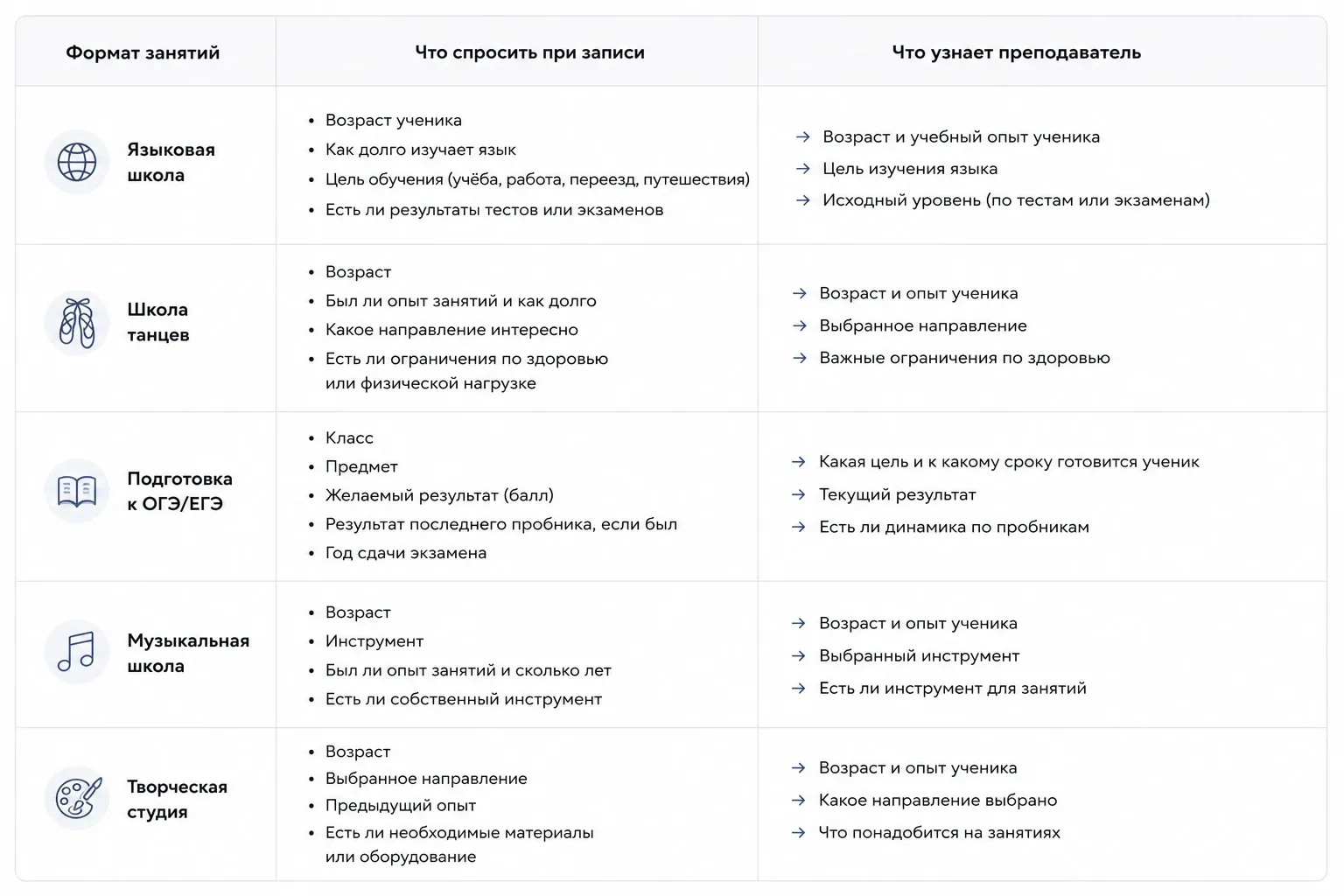
Если записывается ребенок, отдельно нужны данные взрослого, с которым центр будет связываться по организационным вопросам: имя и контакты родителя или законного представителя.
А также не пытайтесь провести диагностику прямо в анкете. При записи достаточно исходных данных, которые преподавателю полезно увидеть заранее. Например, ученик может указать примерный уровень английского и рассказать, сколько времени изучал язык, а точный уровень преподаватель определит на тестировании. Для подготовки к экзамену можно спросить последний балл пробника, но разбирать конкретные пробелы по темам уже на диагностическом занятии.
Как вести отдельное расписание каждого преподавателя
Если в центре несколько преподавателей, у каждого может быть свой рабочий график и подключенный календарь. Планёрка учитывает рабочие часы участника и события в его календаре при определении свободных слотов. Если время занято, записаться на него нельзя.
Например, преподаватель работает по понедельникам с 9:00 до 14:00. В 9:00 у него индивидуальное занятие, в 10:30 — группа, а с 12:30 — еще один ученик. Если с 11:30 до 12:30 ничего не запланировано, этот интервал остается свободным.
Для командной записи можно добавить преподавателей в одну встречу. В режиме «Один из команды» Планёрка проверит, кто свободен в выбранное учеником время, и назначит встречу доступному преподавателю. Если свободны несколько участников, сервис выберет одного из них автоматически.
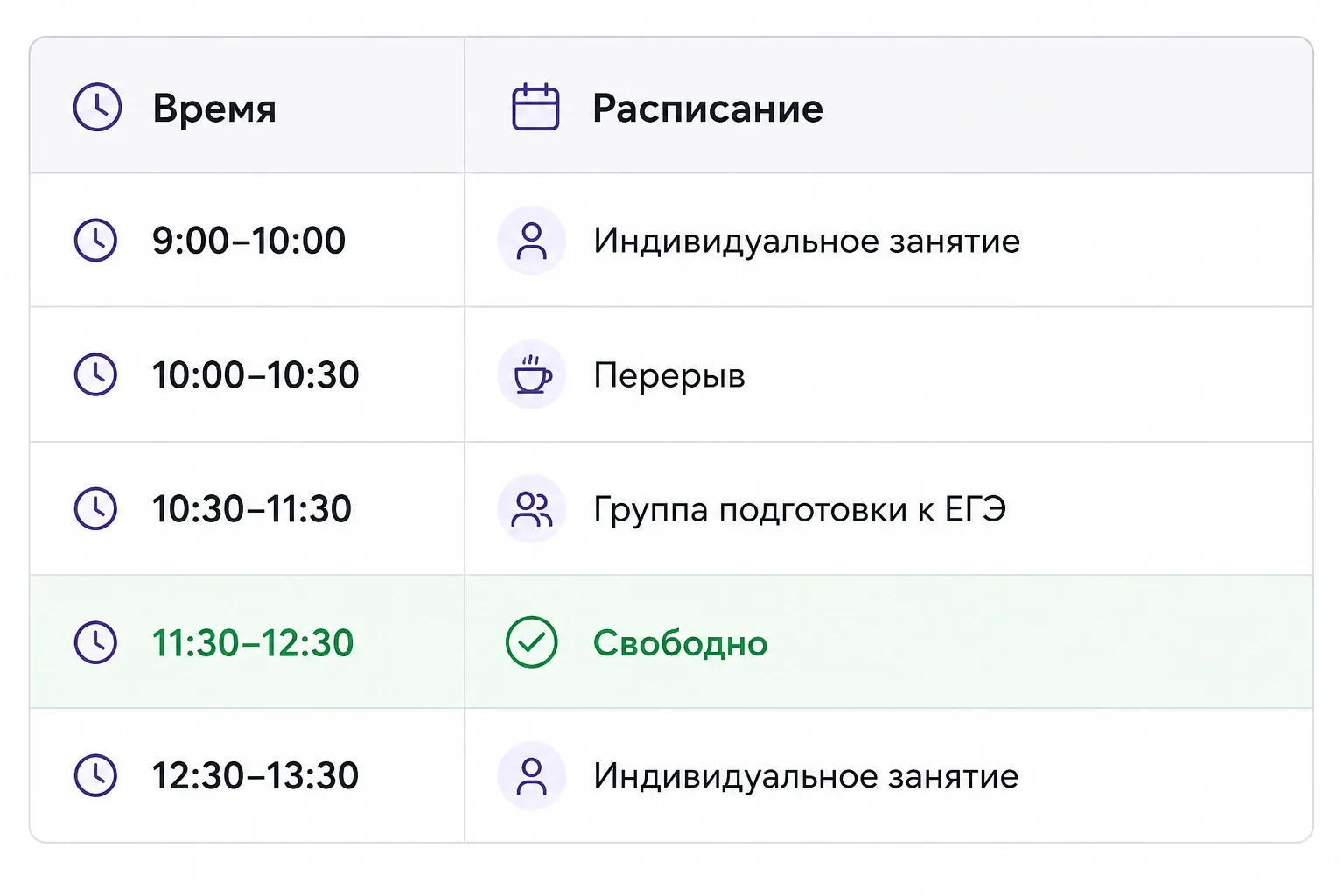
Если преподаватель ведет расписание в Google Календаре или Яндекс Календаре, его можно синхронизировать с сервисом онлайн-записи. События из календаря будут учитываться как занятое время и не попадут в доступные слоты.
Это пригодится, когда преподаватель совмещает несколько типов занятости. Например, по понедельникам он работает в учебном центре с 9:00 до 14:00, но с 11:30 до 12:30 поставил в своем календаре личное дело. Для записи этот час будет занят, хотя формально входит в рабочее время преподавателя.
Если расписание меняется, достаточно обновить занятость в подключенном календаре. Так администратору не приходится отдельно сверять календарь преподавателя перед каждой новой записью.
Подробнее о том, как вести расписание в Google Календаре, Яндекс Календаре и других инструментах, мы рассказывали в гайде по управлению расписанием репетитора.
Как организовать запись на пробное занятие
Пробное занятие лучше вынести в отдельную услугу, если оно отличается от обычного длительностью, стоимостью, содержанием или доступным временем. Тогда родитель сразу выбирает именно пробное, а центр может задать для него свои условия записи.
Например, преподаватель ведет регулярные занятия по вечерам, но для знакомства с новыми учениками оставляет несколько окон во вторник и четверг. Эти интервалы можно открыть только для пробной записи, не смешивая их с расписанием постоянных учеников.
Для пробного занятия пригодится и отдельная анкета. В ней можно спросить возраст ученика, занимался ли он раньше, с какой целью пришел и что хотел бы улучшить. Если первое занятие включает диагностику, преподаватель заранее увидит исходные данные и сможет подобрать задания.
После записи родителю стоит отправить подтверждение с датой, временем, адресом или ссылкой на онлайн-встречу и напоминание перед занятием.
Если после пробного ученик решает продолжить обучение, дальше его можно перевести на регулярное расписание или записать в подходящую группу.
Как организовать запись на групповые занятия
У группового занятия другая логика: время уже назначено, поэтому при записи нужно учитывать количество участников.
Например, группа английского для начинающих занимается по понедельникам и средам в 18:00 и рассчитана на 10 человек. Пока в ней есть свободные места, новых учеников можно записывать на этот формат. Когда группа заполнена, новые записи нужно закрыть.
Для центра важны три параметра: расписание группы, максимальное количество участников и число уже записанных учеников. Тогда администратору не приходится отдельно сверяться со списком группы, прежде чем подтвердить новое место.
Если школа набирает группы к определенной дате, к этим данным добавляется дата старта.
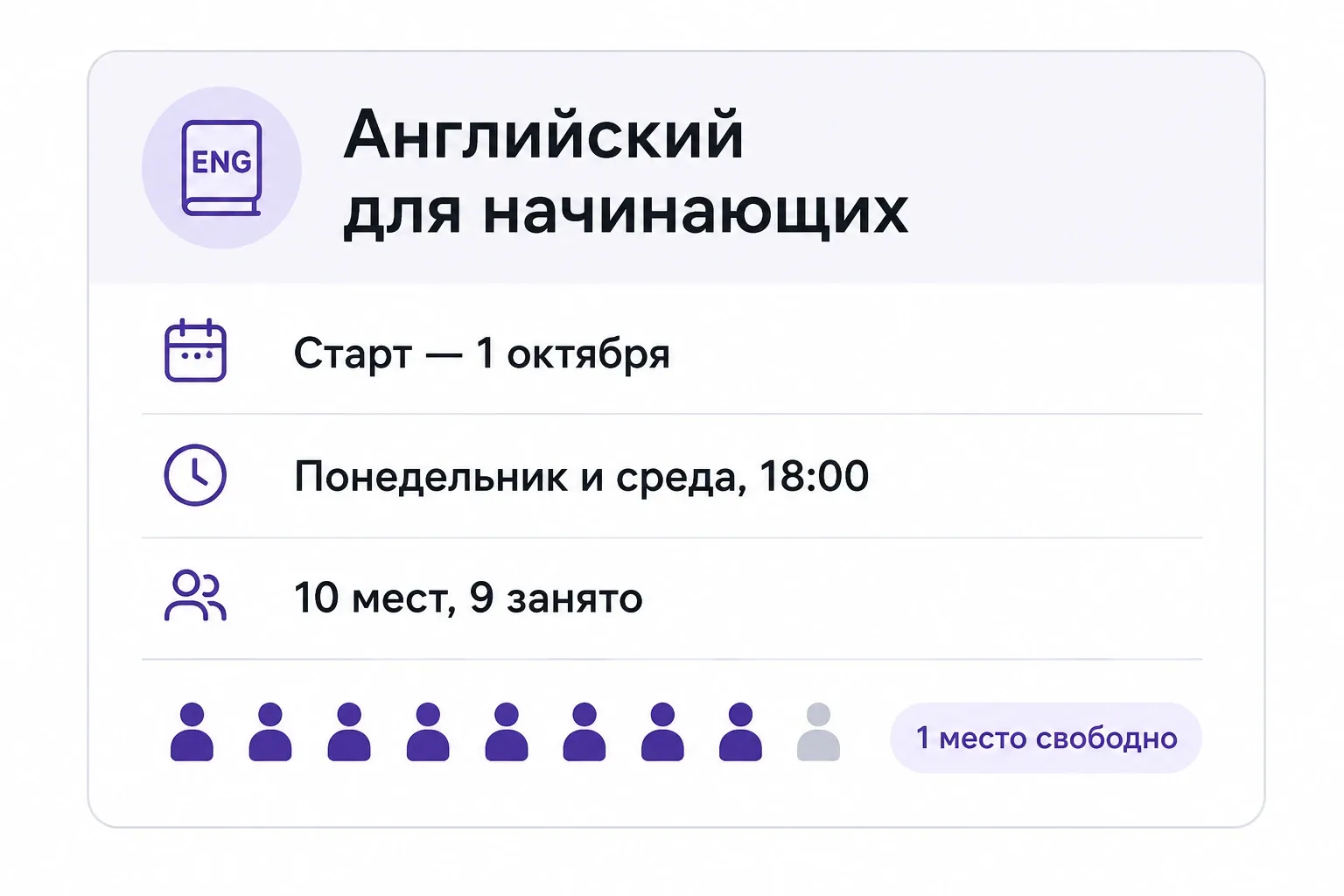
Подробнее об организации групповых занятий мы рассказывали в отдельном гайде для репетиторов.

Онлайн-запись
для учебных центров
Всё на автопилоте: календарь, оплата, созвон, напоминания
Попробовать бесплатноКак записывать учеников на регулярные занятия
Если ученик занимается каждую неделю в одно и то же время, нет смысла заново согласовывать каждый урок. За ним можно закрепить регулярный слот: например, каждый понедельник в 16:00.
Преподаватель заранее видит это время занятым, а родителю не приходится каждую неделю заново договариваться о следующем занятии.
Если одну встречу нужно отменить или перенести, меняется только она, а остальные занятия остаются в расписании. Если ученик полностью переходит на другой день и время, меняется уже регулярный слот.
Повторяющуюся запись не стоит путать с абонементом. Абонемент определяет условия оплаты — например, четыре занятия в месяц за фиксированную сумму. Повторяющаяся запись отвечает за расписание. Ученик может заниматься по постоянному графику без абонемента или, наоборот, купить несколько занятий и выбирать для каждого разное время.
Предоплата, отмены и напоминания: что настроить до начала занятий
Если ученик не приходит на занятие, центр теряет зарезервированное время преподавателя, а в небольшой группе место остается пустым. Поэтому условия оплаты и отмены лучше определить заранее и сообщить их ученику или родителю до записи.
Напоминания о занятии
После записи ученику можно отправить подтверждение с датой и временем, а ближе к занятию — напоминание. Это особенно полезно для пробных и разовых занятий, которые еще не вошли в привычное расписание ученика.
В напоминании достаточно указать:
- дату и время занятия
- адрес для очной встречи или ссылку для подключения онлайн
- способ отменить или перенести запись
- контакт центра, если нужно что-то уточнить
Необязательно отправлять несколько уведомлений подряд. Частоту лучше выбирать с учетом формата занятий: например, напомнить накануне, а для онлайн-занятия дополнительно отправить ссылку перед началом, если это предусмотрено процессом центра.
Предоплата
Предоплату можно использовать для разовых и пробных занятий или при продаже абонемента. Центр сам определяет модель оплаты: полная стоимость при записи, часть суммы заранее или оплата абонемента на несколько занятий.
Здесь важно не обещать, что предоплата сама по себе решит проблему неявок. Ее практическая функция понятнее: центр заранее фиксирует условия бронирования времени и оплаты, а не разбирается с ними уже после пропущенного занятия.
Правила отмены и переноса
Условия отмены зависят от модели работы центра. Например, можно установить срок, до которого занятие разрешено перенести без потери оплаты, и отдельно описать, что происходит при более поздней отмене или неявке.
Правила лучше сформулировать до запуска записи и показывать их клиенту до оплаты. В них стоит указать:
- до какого момента можно отменить или перенести занятие
- возвращается ли предоплата при отмене
- что происходит при неявке без предупреждения
- как действовать, если занятие отменяет сам центр или преподаватель
Для регулярных занятий и абонементов правила могут отличаться от условий пробного урока. Например, центр может разрешать перенос индивидуального занятия, но не переносить пропущенное групповое — если это заранее предусмотрено условиями обучения.
Сервис онлайн-записи или CRM: что выбрать учебному центру
Сервис онлайн-записи и CRM решают разные задачи. Сервис записи нужен, чтобы показывать свободное время, принимать записи и вести расписание. CRM охватывает больше внутренних процессов центра: в зависимости от системы в ней можно учитывать посещаемость, абонементы, результаты обучения, учебные планы и выплаты преподавателям.
Поэтому выбирать между ними лучше не по количеству учеников или преподавателей, а по задачам, которые нужно закрыть.
| Задача | Планёрка | CRM для учебного центра |
|---|---|---|
| Онлайн-запись учеников | Да | Обычно есть |
| Расписание и свободные слоты | Да | Обычно есть |
| Синхронизация с Google и Яндекс Календарем | Да | Зависит от CRM |
| Разные типы занятий | Да | Обычно есть |
| Распределение записей между преподавателями | Да, через командные встречи | Зависит от CRM |
| Групповая запись с ограничением мест | Да | Зависит от CRM |
| Напоминания ученикам | Да, по email и в Телеграме | Зависит от CRM |
| Прием оплаты при записи | Да | Зависит от CRM |
| Учет посещаемости | Нет | Зависит от CRM |
| Учет абонементов и остатка занятий | Нет | Зависит от CRM |
| Оценки и результаты обучения | Нет | Зависит от CRM |
| Учебные планы | Нет | Зависит от CRM |
| Расчет выплат преподавателям | Нет | Зависит от CRM |
Сервис онлайн-записи подойдет, если центру нужно организовать расписание и дать ученикам возможность записываться самостоятельно, а остальные процессы уже ведутся в других инструментах. Например, учебные материалы могут храниться в LMS, финансы — в бухгалтерской системе, а Планёрка отвечать за запись и расписание.
CRM стоит рассматривать, если в одной системе нужно вести не только будущие занятия, но и данные об учебном процессе: посещаемость, абонементы, результаты учеников или другие показатели. Конкретный набор возможностей зависит от выбранной CRM.
При этом сервис онлайн-записи и CRM не обязательно взаимоисключают друг друга. Если CRM не закрывает запись так, как нужно центру, ее можно использовать для внутреннего учета, а отдельный сервис — для расписания и записи учеников.
Онлайн-запись
для учебных центров
Всё на автопилоте: календарь, оплата, созвон, напоминания
Попробовать бесплатноКак настроить запись на занятия в Планёрке
В Планёрке можно создать отдельные типы встреч для разных занятий, настроить расписание, добавить преподавателей в команду, собрать данные ученика перед записью и подключить оплату. Порядок настройки зависит от того, работает преподаватель один или запись нужно распределять между несколькими сотрудниками.
Шаг 1. Создайте типы занятий
В Планёрке основная единица настройки — тип встречи. Для учебного центра это может быть, например:
- пробное занятие — 30 минут
- индивидуальное занятие — 60 минут
- консультация по подготовке к ЕГЭ — 60 минут
- групповое занятие — 90 минут, до 8 участников
Для разных типов встреч можно задать свои параметры и расписание. Для групповой встречи указывается максимальное количество участников.
Шаг 2. Настройте расписание
Укажите дни и часы, доступные для записи. Если для разных занятий нужны разные интервалы, в Планёрке можно создать несколько шаблонов расписания и привязать их к конкретным типам встреч.
Например, индивидуальные занятия можно открыть с понедельника по пятницу, а пробные — только во вторник и четверг. Количество шаблонов расписания не ограничено.
Шаг 3. Подключите календарь
Планёрка синхронизируется с Google, Яндекс, Apple Calendar, Microsoft Exchange и календарями по CalDAV. События, отмеченные в подключенном календаре как занятые, учитываются при определении доступного времени. Поэтому преподавателю не нужно вручную закрывать в Планёрке час, на который у него уже назначено другое дело.
Шаг 4. Добавьте преподавателей, если запись ведет команда
Для работы нескольких преподавателей сначала создайте команду и пригласите сотрудников по электронной почте. У каждого участника должен быть собственный аккаунт Планёрки, рабочие часы и подключенный календарь.
Для командной встречи можно выбрать один из двух режимов. В режиме «Один из команды» сервис проверяет, кто из преподавателей свободен в выбранное учеником время, и назначает одного доступного участника. Если свободны несколько, Планёрка выбирает одного автоматически. В режиме «Все вместе» слот доступен только тогда, когда свободны все участники встречи.
Здесь стоит учитывать тарифы: для командных встреч платный тариф нужен владельцу команды и каждому участнику такой встречи.
Шаг 5. Добавьте вопросы перед записью
К каждому типу встречи можно добавить свою анкету. Например, для пробного занятия спросить:
- имя и возраст ученика
- сколько времени он занимается предметом
- с какой целью пришел
- какой результат хочет получить
Планёрка поддерживает разные форматы ответов, в том числе короткий и многострочный текст и числовые поля. Ответы сохраняются в разделе «Записи», а организатор получает их вместе с информацией о встрече.
Шаг 6. Настройте напоминания
Планёрка позволяет установить до двух напоминаний перед встречей. Например, первое — за день, второе — за час до занятия.
Уведомления отправляются по электронной почте, а при подключении телеграм-бота их можно получать и в Телеграме. В сообщение входят дата и время встречи, имя организатора и адрес или ссылка для подключения.
Шаг 7. Подключите оплату, если она нужна
Для платных занятий можно подключить Prodamus. После интеграции стоимость задается в настройках конкретного типа встречи.
При записи слот временно резервируется на время оплаты. После успешного платежа запись подтверждается; если платеж не завершен в течение 15 минут, временная бронь снимается и слот снова становится доступным.
Шаг 8. Разместите ссылку на запись
У каждого типа встречи есть ссылка на бронирование: по ней ученик или родитель видит доступные слоты и выбирает время. Ссылку можно отправить напрямую или разместить на сайте. Планёрка также поддерживает встраивание записи на сайт.
Вывод
Когда в центре несколько преподавателей и форматов занятий, одной записи в переписке становится сложнее управлять: нужно учитывать расписания педагогов, пробные и групповые занятия, свободные места и переносы.
Если основная задача — организовать расписание и дать ученикам возможность записываться самостоятельно, для этого подойдет сервис онлайн-записи. В Планёрке можно настроить разные типы встреч, подключить календари преподавателей, добавить анкету перед занятием, напоминания и оплату.
Если центру дополнительно нужны учет посещаемости, абонементов, результатов обучения или расчет выплат преподавателям, стоит рассмотреть специализированную CRM. Подробнее эту разницу мы разбирали в статье «Нужна ли репетитору CRM или достаточно сервиса записи».
Попробуйте Планёрку бесплатно: настройте занятия и отправьте ученикам ссылку для самостоятельной записи.
Онлайн-запись
для учебных центров
Всё на автопилоте: календарь, оплата, созвон, напоминания
Попробовать бесплатноЧасто задаваемые вопросы
Можно ли использовать Планёрку для записи на групповые занятия?
Да. Для групповой встречи можно установить максимальное количество участников. Пока лимит не достигнут, ученики могут записываться на занятие. Когда все места заняты, запись на этот слот закрывается.
Что произойдет, если преподаватель изменит свое расписание?
Если преподаватель добавит занятое время в подключенный календарь, Планёрка учтет его при расчете свободных слотов для новых записей. Например, если в рабочее время появится другое занятие или личное дело, этот интервал больше не будет доступен для бронирования.
Уже назначенные занятия нужно переносить отдельно: изменение доступности преподавателя не означает автоматический перенос существующих записей.
Есть ли в Планёрке журнал посещаемости?
Нет. Планёрка отвечает за запись и расписание, но не ведет учебный журнал с посещаемостью, оценками и результатами учеников. Для этого понадобится отдельная таблица, CRM или другая система учета.
Можно ли рассчитывать зарплату преподавателей в Планёрке?
Нет. В Планёрке нет функции расчета зарплаты преподавателей. Если центру нужно учитывать проведенные занятия и рассчитывать выплаты сотрудникам, для этого понадобится отдельный инструмент или CRM с такой функцией.
Можно ли родителю выбрать конкретного преподавателя?
В командной встрече типа «Один из команды» Планёрка распределяет запись между доступными участниками. Если в выбранное время свободен один преподаватель, встреча назначается ему. Если свободны несколько, сервис выбирает одного автоматически.
Если ученику нужно записываться именно к определенному преподавателю, для специалистов можно настроить отдельные типы встреч и использовать соответствующие ссылки на запись.
Онлайн-запись
для школ и учебных центров
Всё на автопилоте: календарь, оплата, созвон, напоминания
Попробовать бесплатно