
 Grok
Grok
 ChatGPT
 Perplexity
 Claude
По данным Банка России, которые приводят «Ведомости», в IV квартале 2025 года 5 из 10 россиян использовали СБП для оплаты покупок. В среднем один человек за квартал оплатил через СБП 19 покупок. Всего за 2025 год через СБП оплатили 5,3 млрд покупок на 8,92 трлн рублей.
Этот знакомый сценарий можно использовать и для онлайн-записи. Вместо платежной страницы QR ведет на форму бронирования: клиент сканирует код и сразу видит доступное время. Это особенно удобно в офлайне, где обычную ссылку нельзя открыть одним нажатием: например, на визитке психолога, стойке администратора или у рабочего места мастера.
Дальше разберем, как сделать QR-код для онлайн-записи, какой формат выбрать для печати и экрана, где разместить код и как различать переходы с нескольких носителей.
Как работает QR-код для онлайн-записи
QR-код для онлайн-записи содержит ссылку на страницу бронирования. После сканирования клиент переходит к форме, где может выбрать услугу и свободное время — так же, как если бы открыл обычную ссылку.
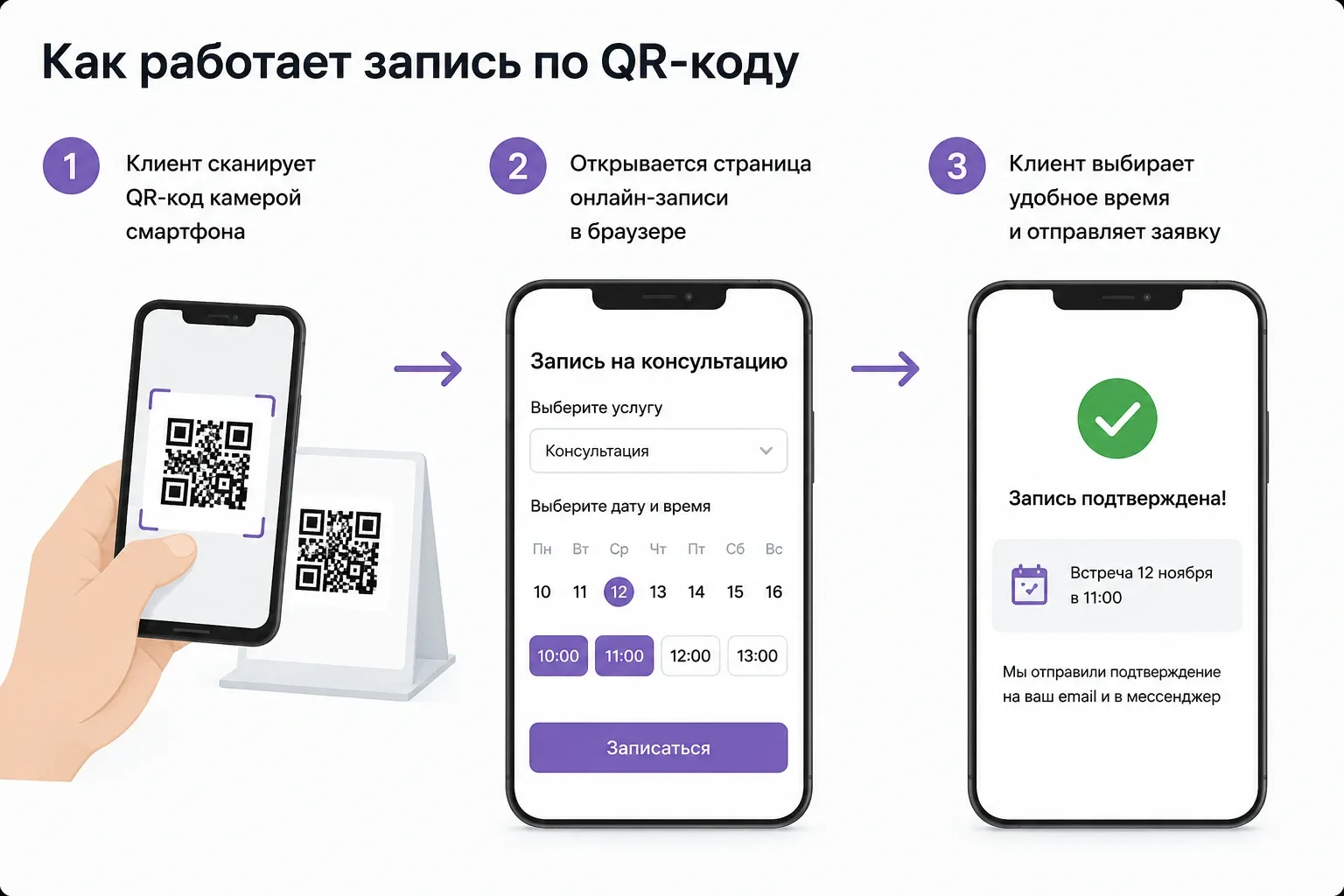
QR-код пригодится в нескольких сценариях:
- Для повторной записи после визита. Код можно разместить на визитке, карточке клиента или у стойки администратора, чтобы человек мог сразу открыть форму записи со своего телефона
- Для записи вне рабочего времени. QR можно разместить, например, на двери салона или кабинета. Если онлайн-запись доступна круглосуточно, клиент сможет выбрать время, даже когда специалист или администратор не работает
- Для офлайн-рекламы. QR можно добавить на листовку, баннер, плакат или другой печатный материал и вести с него сразу на страницу записи
Один QR-код можно использовать на разных носителях, если все они ведут на одну страницу. Если нужно отдельно считать переходы с визиток, плакатов или других материалов, для каждого носителя лучше сделать свою ссылку с UTM-меткой и отдельный QR-код.
Если вы принимаете записи через Планёрку, QR-код можно сделать из ссылки на нужный тип встречи. Например, отдельно на консультацию, пробное занятие или конкретную услугу. Клиент сканирует код и сразу попадает на страницу Планёрки, где видит доступные даты и время и может записаться самостоятельно.
Как создать QR-код для онлайн-записи
Чтобы сделать QR-код, нужна ссылка на страницу записи. Дальше есть два варианта: создать код во внешнем генераторе или воспользоваться встроенной функцией сервиса записи, если она в нем есть.
Способ 1. Через генератор QR-кодов
Этот способ подойдет для любой системы онлайн-записи, которая дает публичную ссылку на бронирование. Например, в Планёрке можно скопировать ссылку на нужный тип встречи, а затем превратить ее в QR-код.
- Скопируйте ссылку на страницу записи
- Откройте генератор QR-кодов
- Вставьте ссылку в поле генератора
- При необходимости настройте оформление
- Скачайте готовый QR-код
Для этого можно использовать, например, CODE-QR или STQR. CODE-QR позволяет бесплатно создавать статические QR-коды, менять цвета, добавлять логотип и сохранять результат в PNG, SVG, EPS или PDF.
STQR тоже поддерживает статические и динамические QR-коды, настройку оформления и сохранение в растровых и векторных форматах. Для динамических кодов доступны дополнительные возможности, в том числе изменение целевой ссылки и статистика сканирований. Они относятся к платным тарифам.
Для печати удобнее сохранить QR в SVG: это векторный формат, поэтому изображение можно масштабировать без потери качества. Для размещения на сайте, в презентации или другом цифровом материале подойдет PNG.
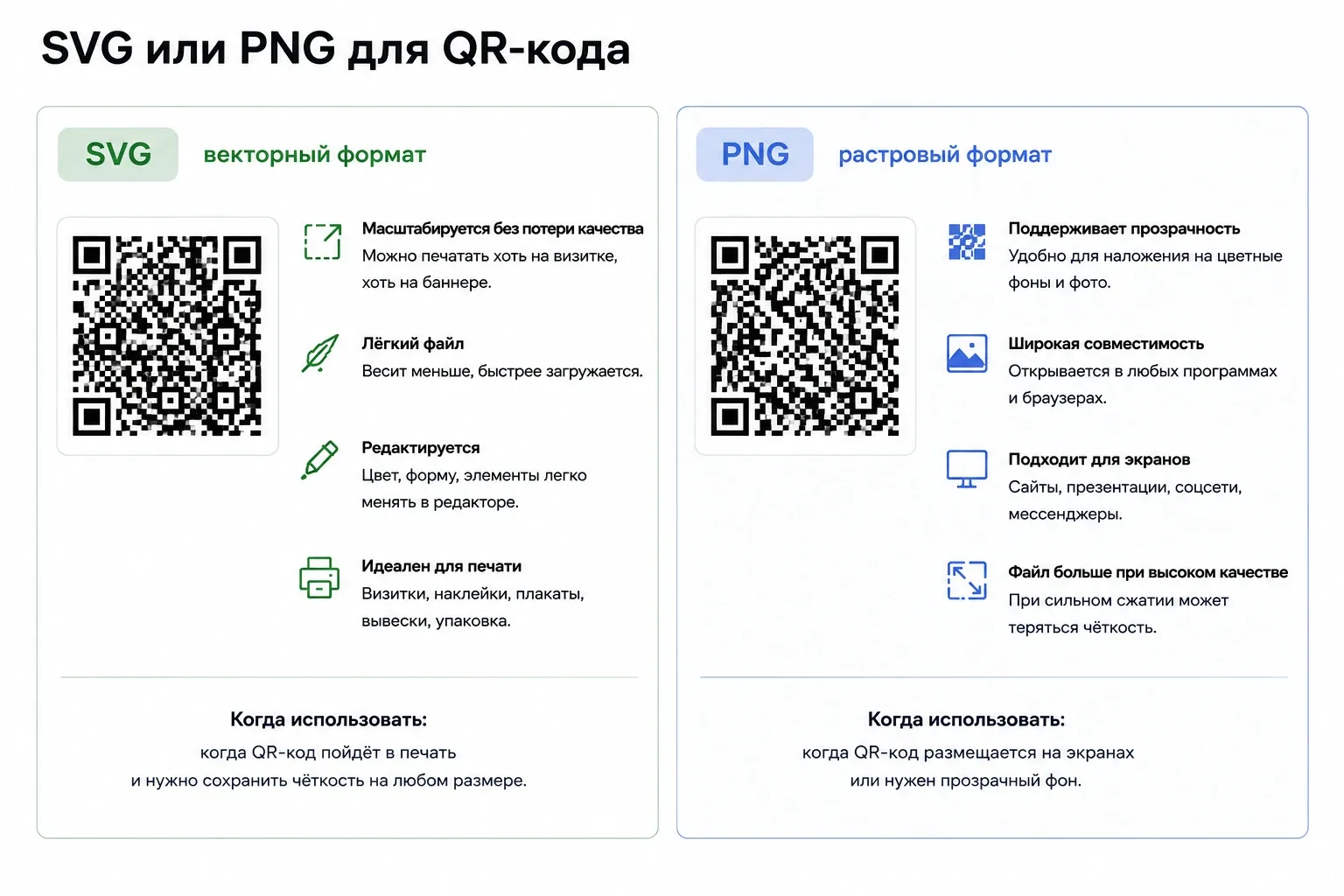
После создания обязательно проверьте код камерой смартфона: он должен считываться и вести именно на нужную страницу записи.
Способ 2. Через сервис онлайн-записи
Некоторые сервисы позволяют создать QR-код без стороннего генератора. Например, такая функция есть в EasyWeek: в личном кабинете можно сгенерировать QR, который ведет на виджет онлайн-записи компании.
EasyWeek автоматически добавляет в такую ссылку метку ref=qr_code. Если клиент переходит по QR и бронирует услугу, источник сохраняется в записи — его можно посмотреть в личном кабинете вместе с другими источниками бронирований.
Если сервис записи не умеет генерировать QR, используйте первый способ: скопируйте публичную ссылку на форму и создайте код во внешнем генераторе.
Где разместить QR-код для онлайн-записи
QR-код полезнее всего там, где обычную ссылку нельзя открыть одним нажатием: на печатных материалах, вывесках и физических объектах. Рядом с кодом лучше сразу написать, куда он ведет: например, «Записаться онлайн» или «Выбрать время следующего визита».
На визитке можно разместить QR со ссылкой на страницу записи. Клиенту не придется искать сайт или профиль специалиста, если он решит записаться позже.
Для печати важно оставить вокруг кода свободное пространство и проверить его после изготовления визиток. QR должен считываться с готового печатного экземпляра, а не только с макета на экране.
На стойке администратора. QR можно поставить рядом с зоной оплаты или выхода. Такой вариант подойдет салонам, студиям, медицинским центрам и другим компаниям, где клиенты регулярно возвращаются.
Подпись лучше делать конкретной: не просто «Сканируйте QR», а «Записаться на следующий визит». Так человеку сразу понятно, что произойдет после сканирования.
На двери или у входа. QR со ссылкой на онлайн-запись пригодится, когда клиент приходит в нерабочее время. Вместо телефона администратора рядом с графиком работы можно разместить код и подпись «Записаться онлайн».
В этом случае стоит проверить код с того расстояния, с которого его действительно будут сканировать. QR на двери должен быть крупнее, чем на визитке.
На чеке, квитанции или карточке после визита. Если технически можно добавить QR на чек, квитанцию или другой материал, который получает клиент, код можно вести на страницу повторной записи.
Другой вариант — небольшая отдельная карточка с QR. Ее проще использовать, если кассовая система не позволяет менять шаблон чека.
На плакатах и других печатных материалах. QR подходит для листовок, плакатов, баннеров и других офлайн-материалов. Вместо длинного адреса сайта можно сразу вести человека на конкретную форму записи.
Размер кода здесь нужно выбирать с учетом размера носителя и расстояния до него. Универсального размера вроде «2,5 × 2,5 см» для всех макетов нет.
В презентации или на экране. QR удобно использовать, когда ссылка демонстрируется аудитории на другом экране: например, на последнем слайде презентации, во время вебинара или на экране в помещении. Участник может отсканировать код своим телефоном, не переписывая адрес страницы.
Если материал человек уже открывает на смартфоне, лучше дать обычную кликабельную ссылку или кнопку. Поэтому в email-подписи, посте или мобильной версии сайта QR обычно не заменяет ссылку.
QR-код для салонов красоты и барбершопов
В салоне клиенту часто важно записаться не просто на услугу, а к конкретному мастеру. Поэтому QR-код можно вести либо на общую форму записи салона с выбором специалиста, либо сразу на страницу определенного сотрудника.
Такую механику поддерживают профильные сервисы записи. Например, в YCLIENTS можно создать ссылку на форму, в которой для записи доступен только выбранный сотрудник. В DIKIDI также можно настроить форму записи к конкретному специалисту.
Общий QR разместите на ресепшне
Если клиент еще не выбрал мастера или готов записаться к любому свободному специалисту, удобнее вести его на общую форму салона. Такой QR можно разместить на стойке администратора, у входа или на общей карточке салона.
Рядом лучше написать, что произойдет после сканирования: например, «Выбрать мастера и записаться», а не просто «Сканируйте QR».
Сделайте отдельный QR для каждого мастера
Если у мастера есть собственная ссылка на запись, из нее можно сделать персональный QR. Его удобно разместить рядом с рабочим местом, на визитке или карточке мастера.
Например: записаться к Анне → QR
После сканирования клиент сразу попадает на запись к Анне и не ищет ее среди остальных сотрудников.
При этом новый QR не понадобится каждый раз, когда меняется расписание. Пока адрес страницы записи остается прежним, код продолжает вести на нее, а актуальные свободные слоты показывает сервис.
Ведите сразу на нужную услугу
Если сервис позволяет сформировать ссылку на конкретную услугу, QR можно вести сразу на нее. Например, код рядом с зоной маникюра — на запись на маникюр, а на визитке барбера — на стрижку у этого мастера.
Такой QR тоже лучше подписать по действию: «Записаться на маникюр», «Выбрать время стрижки», «Записаться на окрашивание». Клиент еще до сканирования понимает, куда ведет код.
Если выбираете сервис для салона, можно посмотреть подборку 10 аналогов DIKIDI и сравнение Планёрки и EasyWeek.
Если один QR-код размещен на визитке, другой — на ресепшне, а третий — на плакате, полезно разделять переходы с этих носителей. Для этого к ссылкам, которые зашиваются в QR, добавляют UTM-метки.
Яндекс Метрика распознает переходы по QR-кодам по параметру utm_medium. Для него Яндекс рекомендует использовать значение qr или qrcode. Чтобы различать несколько QR-кодов, можно дополнительно использовать utm_campaign и utm_content.
Например, ссылка для QR на ресепшне может выглядеть так:
https://example.ru/booking?utm_medium=qr&utm_campaign=reception
А для визитки:
https://example.ru/booking?utm_medium=qr&utm_campaign=business_card
Страница записи в обоих случаях одна, но в аналитике переходы будут разделены по значениям меток.
Где смотреть переходы
В Яндекс Метрике данные по размеченным ссылкам можно посмотреть в отчетах Источники → Метки UTM и Источники → Источники, сводка. В отчете по UTM можно сравнить переходы с разных QR-кодов, если для них использовались разные значения меток.
Но есть важное условие: счетчик Яндекс Метрики должен быть установлен на странице, куда попадает пользователь. Метрика получает UTM при загрузке этой страницы. Если QR ведет на страницу стороннего сервиса записи, где вашего счетчика нет, добавить UTM к ссылке недостаточно, чтобы увидеть эти переходы в своем счетчике Метрики.
Если QR-код создается в генераторе Яндекса, к ссылке автоматически добавляется специальная метка yqrid. По ней Метрика определяет переход из QR-кода без дополнительной UTM-разметки. Для QR, созданного другим способом, Яндекс рекомендует использовать UTM.
Как считать конверсию в запись
Количество переходов по QR еще не показывает, сколько человек в итоге записались. Чтобы посчитать конверсию, нужно сопоставить число переходов с количеством записей из этого источника.
Если форма находится на вашем сайте, успешную запись можно настроить в Яндекс Метрике как цель. Тогда в отчетах по источникам можно увидеть не только переходы с разных QR-кодов, но и достижение цели после этих переходов.
Например, статистика может выглядеть так:
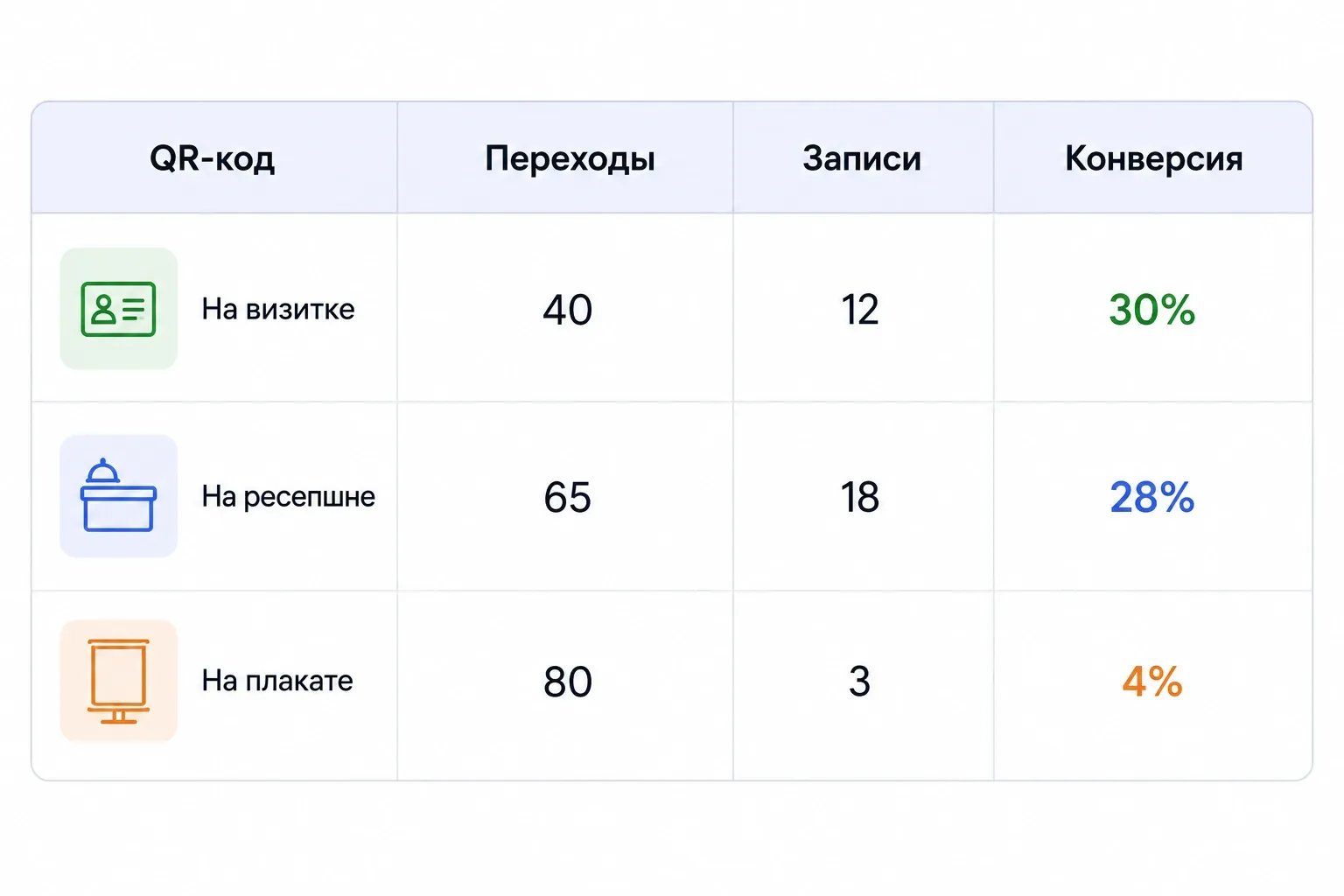
Если форма находится в стороннем сервисе, возможность связать источник перехода с записью зависит уже от самого сервиса и его аналитики. Поэтому нельзя рассчитывать, что любая система онлайн-записи автоматически сохранит UTM и покажет источник бронирования.
Можно ли тестировать разные QR-коды
Да. Например, можно проверить две подписи рядом с кодом: «Записаться онлайн» и «Выбрать время». Для каждого варианта нужна отдельная размеченная ссылка, чтобы переходы не смешивались.
При сравнении важно менять один элемент за раз и размещать варианты в сопоставимых условиях. Иначе будет непонятно, что повлияло на результат: текст, размер QR, место размещения или разная аудитория.
Делать вывод через семь дней тоже необязательно. Срок теста зависит от количества посетителей: если QR сканируют несколько раз в неделю, данных за неделю просто не хватит.
Перед публикацией QR-кода проверьте
- QR ведет на нужную страницу записи
- Страница нормально открывается со смартфона
- В ссылке есть нужная UTM-разметка, если вы планируете отслеживать источник
- Для разных носителей используются разные значения меток
- Код считывается с готового печатного материала
- Рядом с QR понятно написано, куда он ведет
Если система онлайн-записи еще не настроена, сначала создайте страницу бронирования, а уже ее ссылку используйте для QR-кода.
Онлайн-запись для экспертов
Всё на автопилоте: календарь, оплата, созвон, напоминания
Попробовать бесплатноЧасто задаваемые вопросы
Можно ли сделать QR-код для записи клиентов бесплатно?
Да. Для статического QR-кода достаточно бесплатного генератора: вставьте ссылку на страницу онлайн-записи и скачайте готовый код. Например, CODE-QR позволяет создавать такие QR-коды и сохранять их в PNG или SVG.
Если нужно менять целевую ссылку после публикации QR или получать статистику внутри генератора, понадобятся функции динамических QR-кодов. Условия их использования зависят от конкретного сервиса.
Какой формат QR лучше — PNG или SVG?
Для печати удобнее SVG. Это векторный формат, поэтому QR-код можно увеличивать и уменьшать без потери четкости — например, использовать один файл для визитки и большого плаката.
PNG подойдет для сайта, презентации и других цифровых материалов. Это растровый формат, поэтому при сильном увеличении качество изображения может ухудшиться.
Нужно ли устанавливать приложение для сканирования QR-кода?
На современных смартфонах обычно нет. На iPhone QR-код можно отсканировать стандартной камерой или через сканер кодов в Пункте управления.
На Android 9 и более новых версиях системы QR-коды также можно сканировать с помощью встроенной камеры. На отдельных устройствах способ сканирования может зависеть от производителя и версии системы.
Как узнать, сколько человек перешли по QR-коду?
Если QR ведет на ваш сайт с установленной Яндекс Метрикой, добавьте к ссылке UTM-метку. Для QR Яндекс рекомендует utm_medium=qr или utm_medium=qrcode. Переходы можно посмотреть в отчетах «Источники, сводка» и «Метки UTM».
Если QR-коды размещены в нескольких местах, добавьте разные значения utm_campaign или utm_content. Так можно отдельно сравнить переходы, например, с визитки, ресепшна и плаката.
Метрика в этом случае считает переходы на страницу, а не каждое сканирование QR-кода. Если человек отсканировал код, но не открыл ссылку, перехода в Метрике не будет.
Безопасно ли сканировать QR-коды?
QR-код может содержать ссылку в том числе на мошеннический сайт, поэтому перед переходом стоит проверить адрес страницы.
Рядом с QR для записи лучше добавить конкретную подпись: «Записаться онлайн», «Записаться к Анне» или «Выбрать время». Если позволяет макет, можно также указать название сервиса или сайта, который откроется после сканирования.
Онлайн-запись для экспертов
Всё на автопилоте: календарь, оплата, созвон, напоминания
Попробовать бесплатно