
 Grok
Grok
 Google AI
 ChatGPT
 Perplexity
 Claude
Если у вас есть почта Gmail, то наверняка вы ведете задачи в Google Календаре. А еще этот привычный инструмент может быть полезен и людям, которые хотят с вами встретиться. Разберемся, как в нем настроить онлайн-запись, с какими ограничениями можно столкнуться и как их обойти.
Google Календарь для встреч: как настроить расписание
У Google Календаря есть встроенная опция — Google Calendar Appointment Scheduling. Она создает страницу онлайн-записи, синхронизированную с вашим графиком: система проверяет занятость и показывает клиентам только свободные окна.
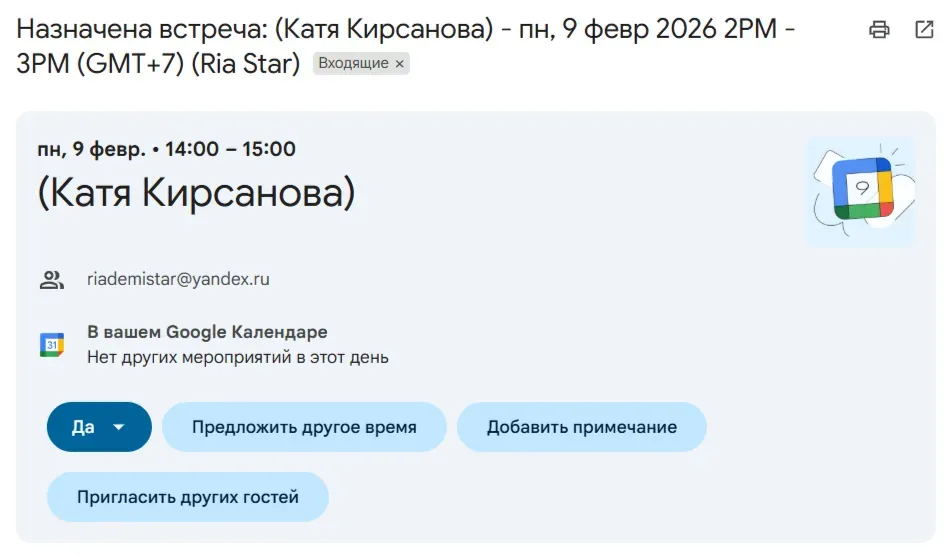
Как работает Google Calendar Appointment Scheduling: вы делитесь ссылкой, человек бронирует время, и встреча отображается в вашем расписании. Вы и собеседник получаете уведомления о встрече на электронную почту, а напоминания могут приходить в виде пуш-оповещений из приложения календаря.
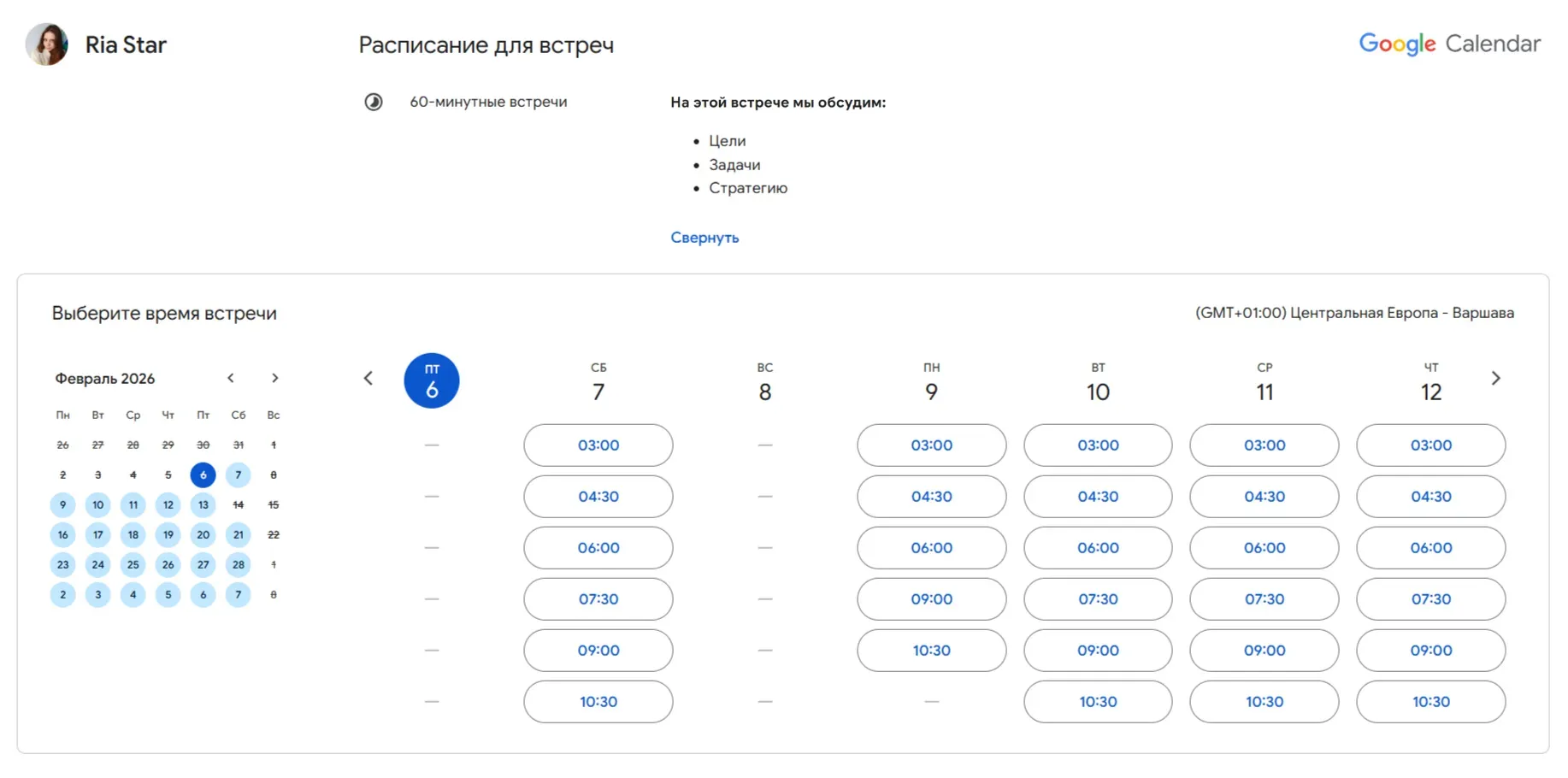
Пошаговая инструкция, как создать страницу онлайн-записи в Google Календаре:
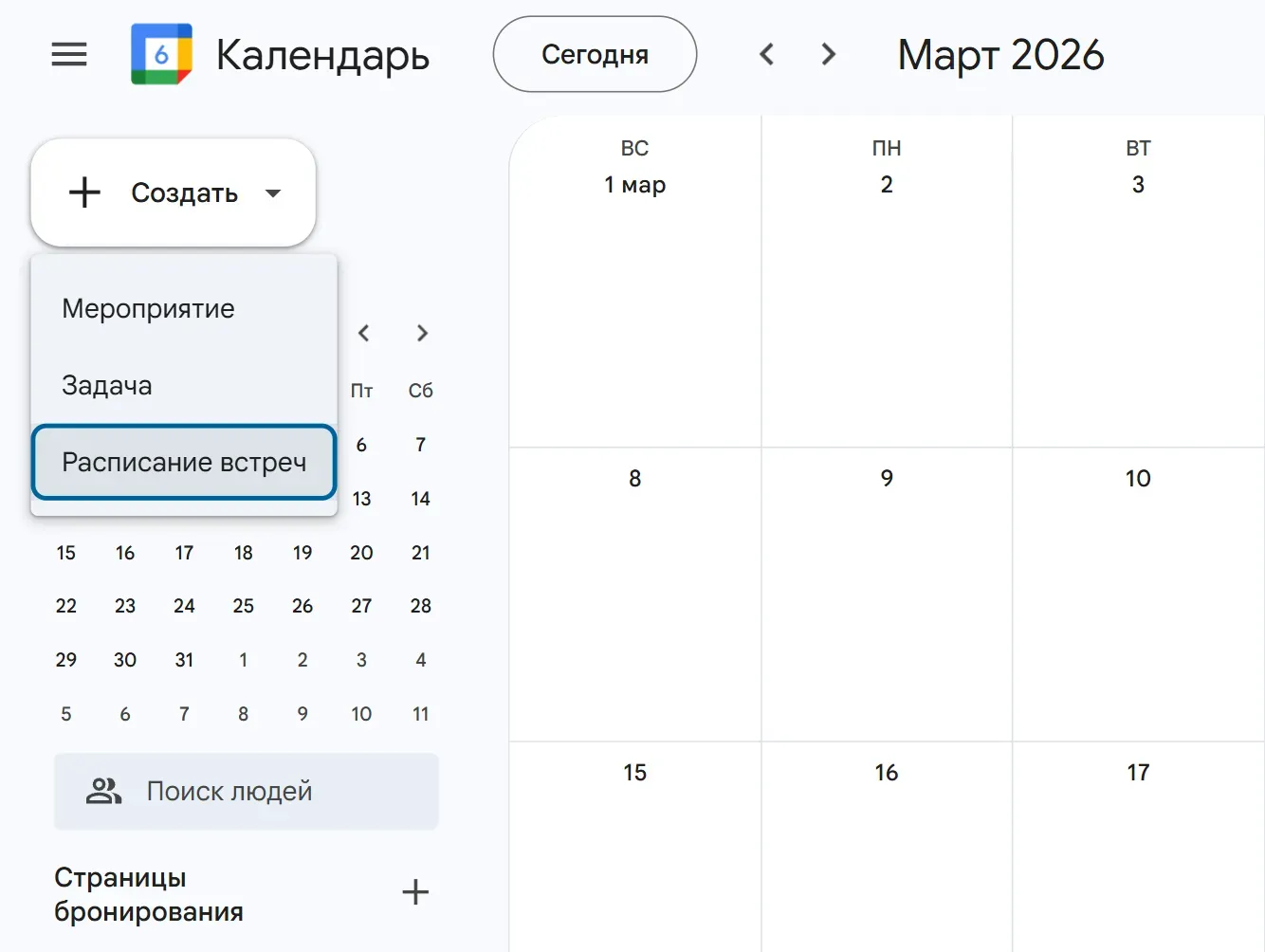
Шаг 1. Нажмите «+ Создать» → «Расписание встреч» в левом верхнем углу календаря.
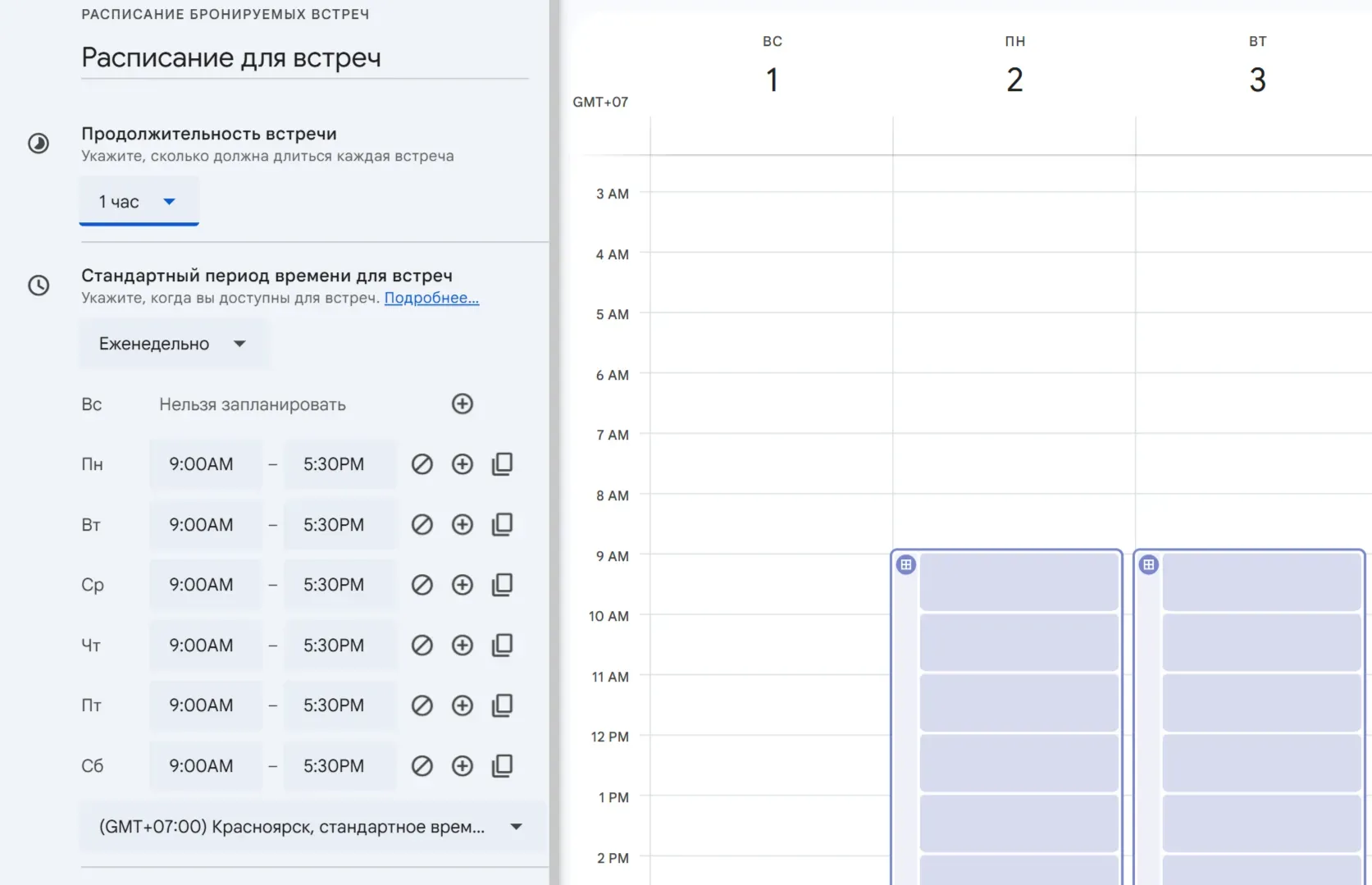
Шаг 2. Укажите длительность встречи и выберите в таблице актуальные часы.
Шаг 3. Настройте буферное время для записи на встречи в «Окне бронирования», например, запись не позднее чем за 12 часов до начала и лимит встреч в день. После этого нажмите «Далее».
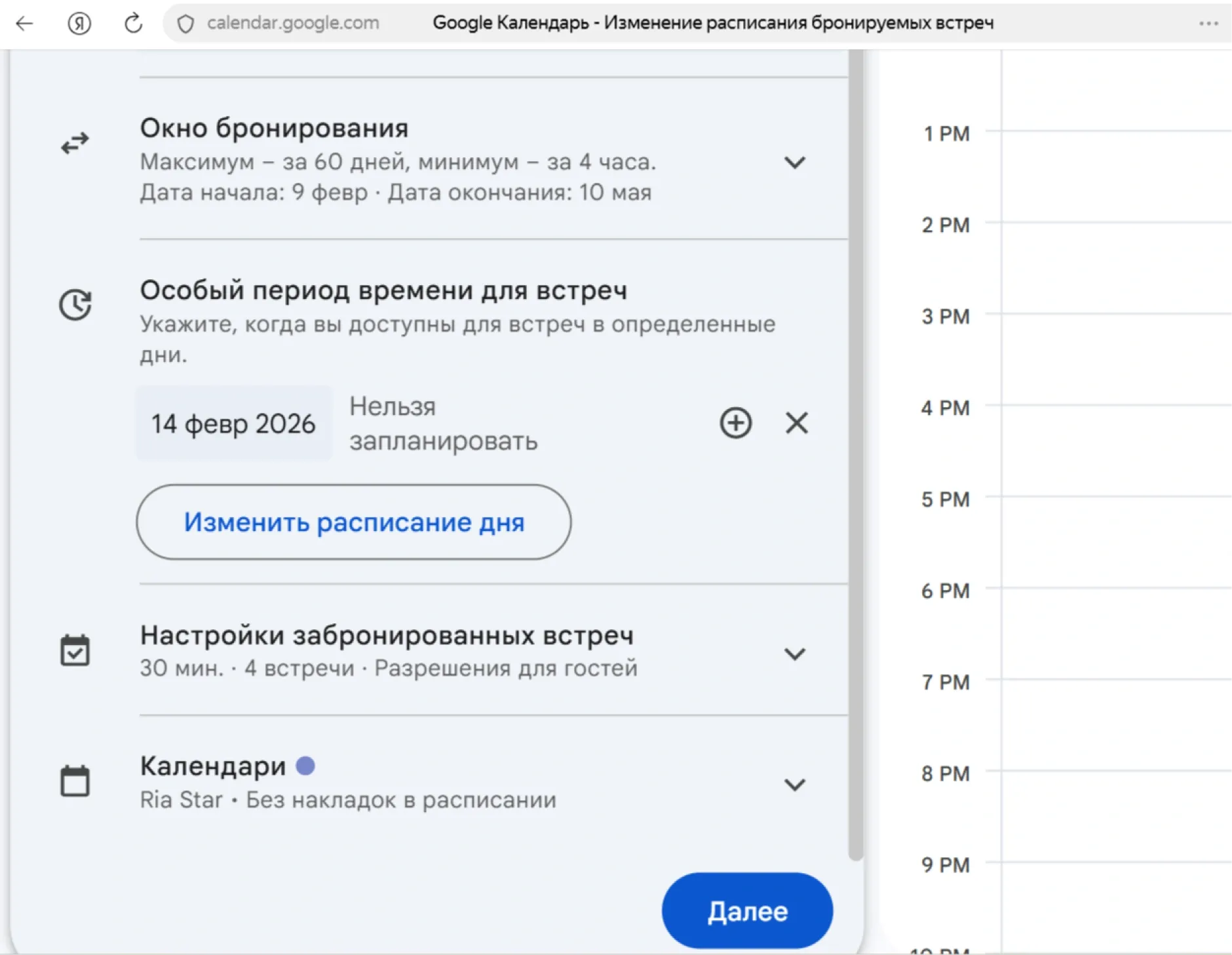
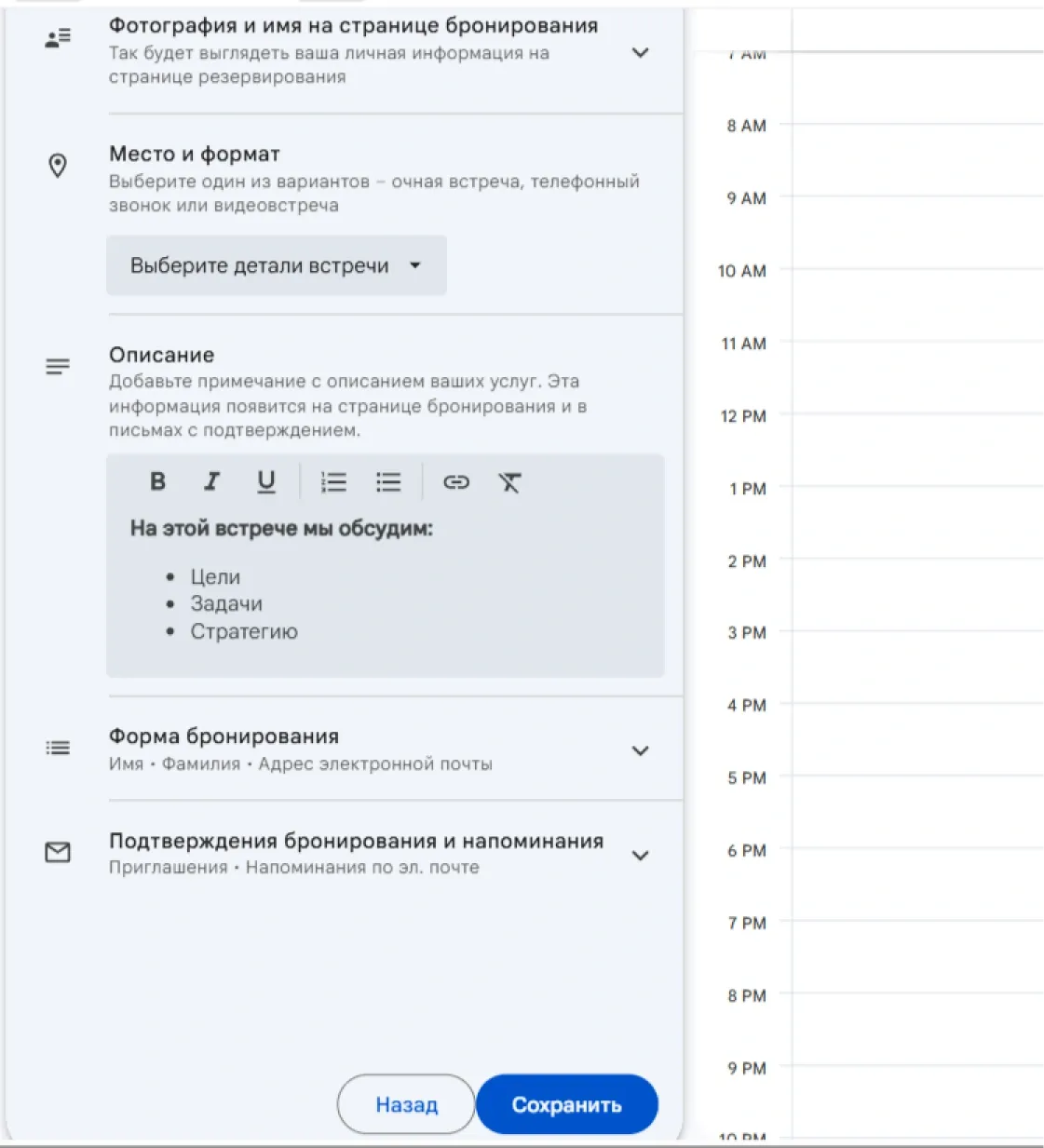
Шаг 4. Во вкладке «Место и формат» выберите способ проведения встречи: телефон, адрес офиса, видеосервис Google Meet, или введите актуальные данные после бронирования. В «Описании» расскажите подробнее о встрече. А если вам нужна дополнительная информация от гостя, добавьте вопросы в «Форму бронирования».
Шаг 5. Нажмите «Сохранить», и ваше расписание готово к работе.
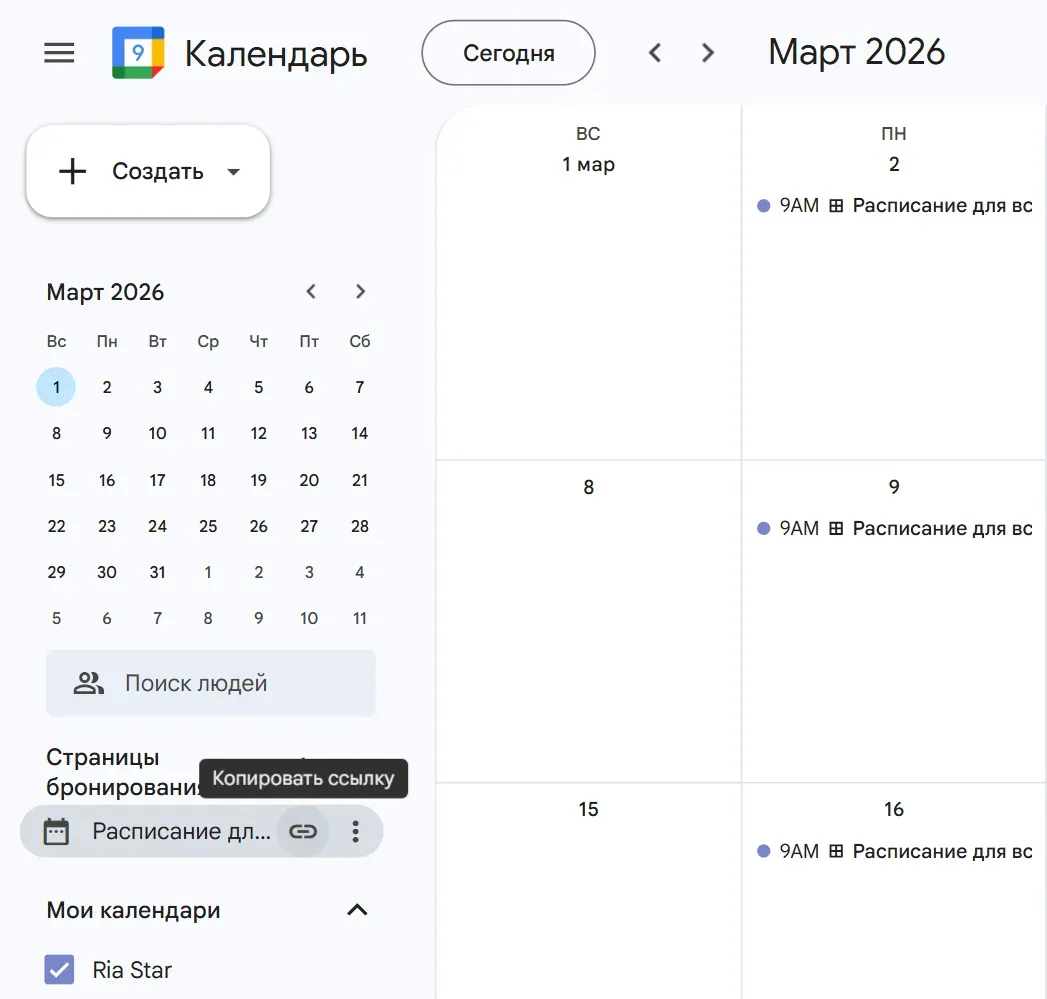
Чтобы назначить встречу через Google Календарь, в левом боковом меню ниже «Страницы бронирования» нажмите на значок ссылки возле своего расписание. Скопируйте эту ссылку и отправьте ее собеседнику.
Почему Google Календаря часто недостаточно для онлайн-записи
Переходим к важному моменту: почему даже при наличии бесплатного бронирования в Google Календаре люди выбирают другие сервисы:
- Проблемы с видеосвязью. Google Календарь по умолчанию предлагает Google Meet, но в России этот видеосервис не работает. Если вы предпочитаете Zoom, Яндекс Телемост или Контур Толк, добавлять ссылки на встречу и отправлять их гостю придется вручную
- С напоминаниями тоже есть нюанс: Google Календарь присылает подтверждение на почту и напоминает о событии через пуш-уведомления. Если гость не проверяет почту или у него выключены оповещения в телефоне, есть риск, что он забудет о встрече
- Сложности с оплатой. В Google Календаре нет встроенного способа принять оплату с российских карт. Вам придется отдельно договариваться о переводе
- Лимит на бесплатном тарифе. Вы можете создать только одно расписание. Чтобы сделать несколько (например, «Консультация 30 мин» и «Обучение 2 часа»), нужна подписка Workspace (от 14 $/мес), которую сейчас невозможно оплатить картой РФ
Все вышеперечисленные барьеры снимает сервис для онлайн-записи Планёрка. Читайте в следующем разделе, как с помощью Планёрки контролировать расписание в Google Календаре.
Как сервис Планёрка дополняет Google Календарь
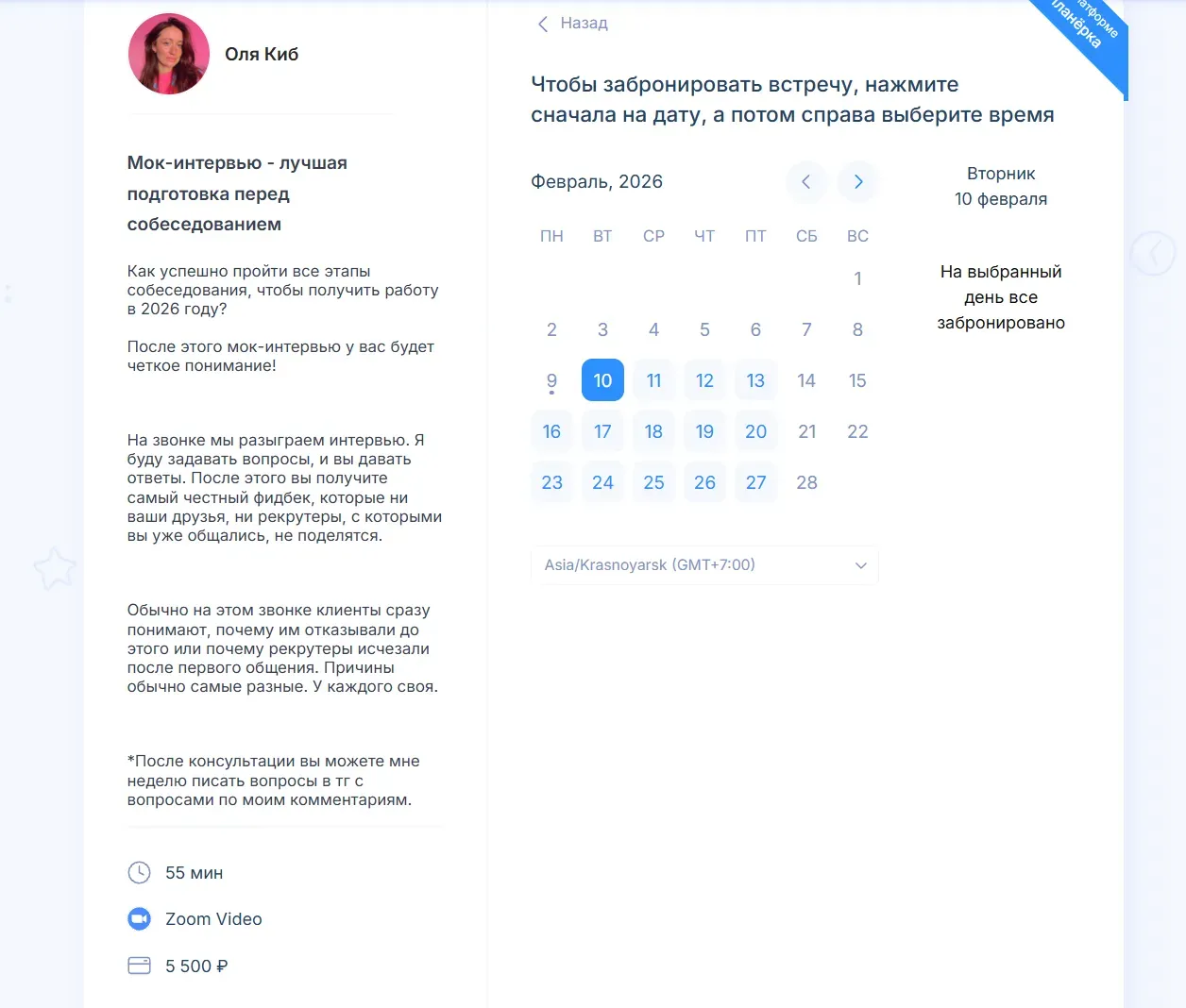
Российский сервис для онлайн-записи Планёрка синхронизируется с Google Календарем и позволяет бесплатно создавать любое количество расписаний встреч с разной длительностью и условиями. Система автоматически учитывает ваши события в календаре, скрывая занятые часы для записи, а каждое новое бронирование заносит в ваш список задач. Кроме того, Планёрка определяет часовые пояса организатора и участников встречи.
Что меняется с Планёркой:
- Сервис создает ссылки в Яндекс Телемосте, Zoom, Контур.Толке или SberJazz. Вам не нужно ничего копировать
- Уведомления и напоминания приходят клиенту и вам не только на почту, но и в Телеграм. Там же по утрам бот присылает актуальный список дел на день из Google Календаря
- Если консультация платная, клиент при записи оплачивает ее через Т-Банк или Prodamus. Слот в календаре забронируется только после того, как поступят деньги
- Даже на бесплатном тарифе можно создать сколько угодно типов услуг с разной длительностью и условиями
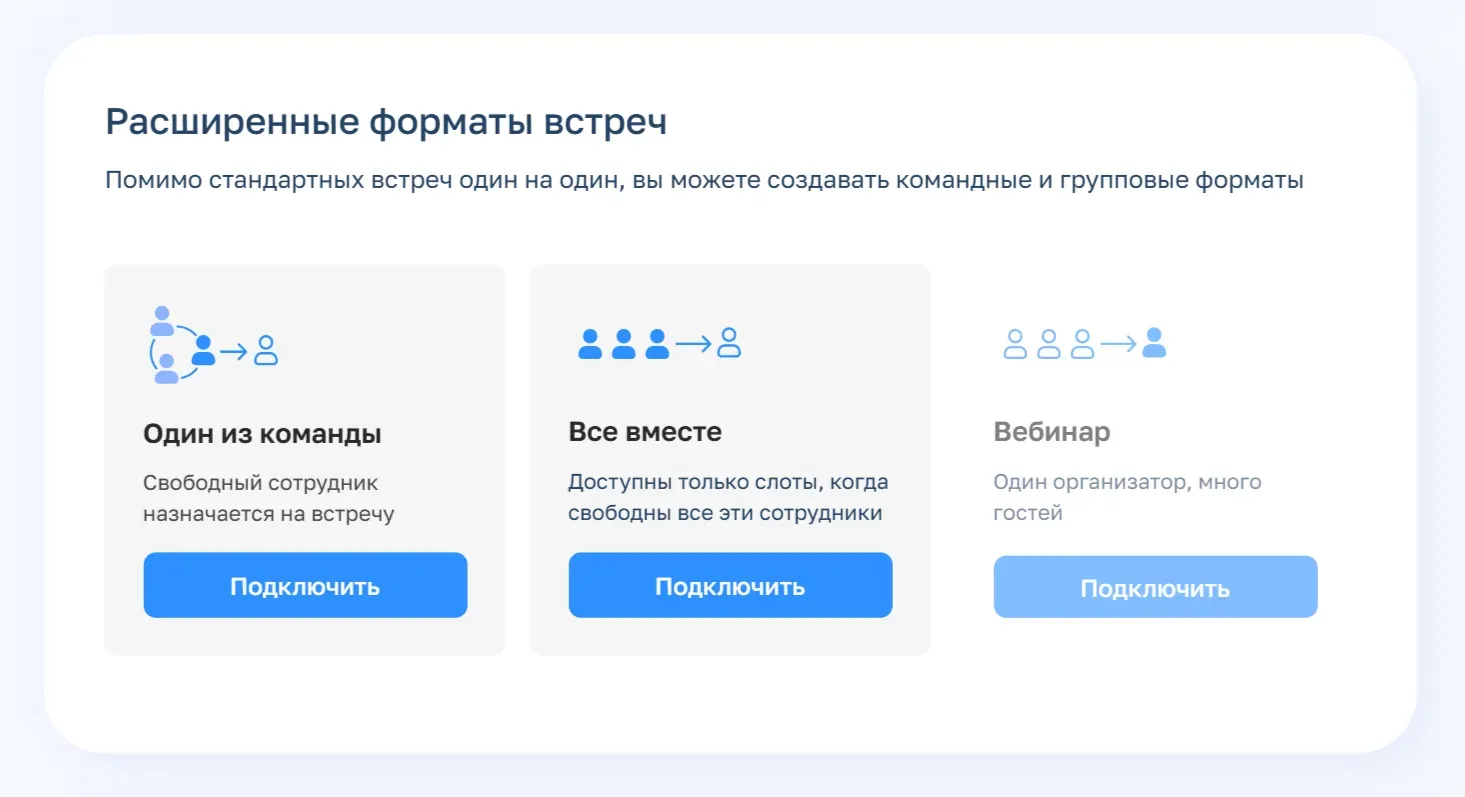
- Для командной работы есть форматы, которые распределяют встречи на свободных сотрудников или ищут слот, когда доступны все
- У вас будет мультиссылка с описанием ваших услуг, портфолио и кнопками на соцсети. Ее можно разместить в описание профиля или телеграм-канала
- Есть возможность встроить виджет расписания на свой сайт
Отзывы пользователей Планёрки, которые подключили к ней Google Календарь:

Александр Юганец
Наконец-то расписание не нужно вести вручную. Планёрка синхронизируется с Google Календарем и создает ссылки на Контур.Толк к каждому созвону. В планах перейти на Яндекс Календарь, чтобы полностью перевести работу на российские сервисы

Егор Лахтюк
Планёрка видит мои личные дела в Google Календаре и не дает бронировать это время. Сервис находит свободные окошки, освобождая меня от лишних раздумий

Алина Новикова
Полезная фишка: каждое утро бот Планёрки присылает список дел и встреч на день. Вся информация подтягивается в Телеграм из Google Календаря
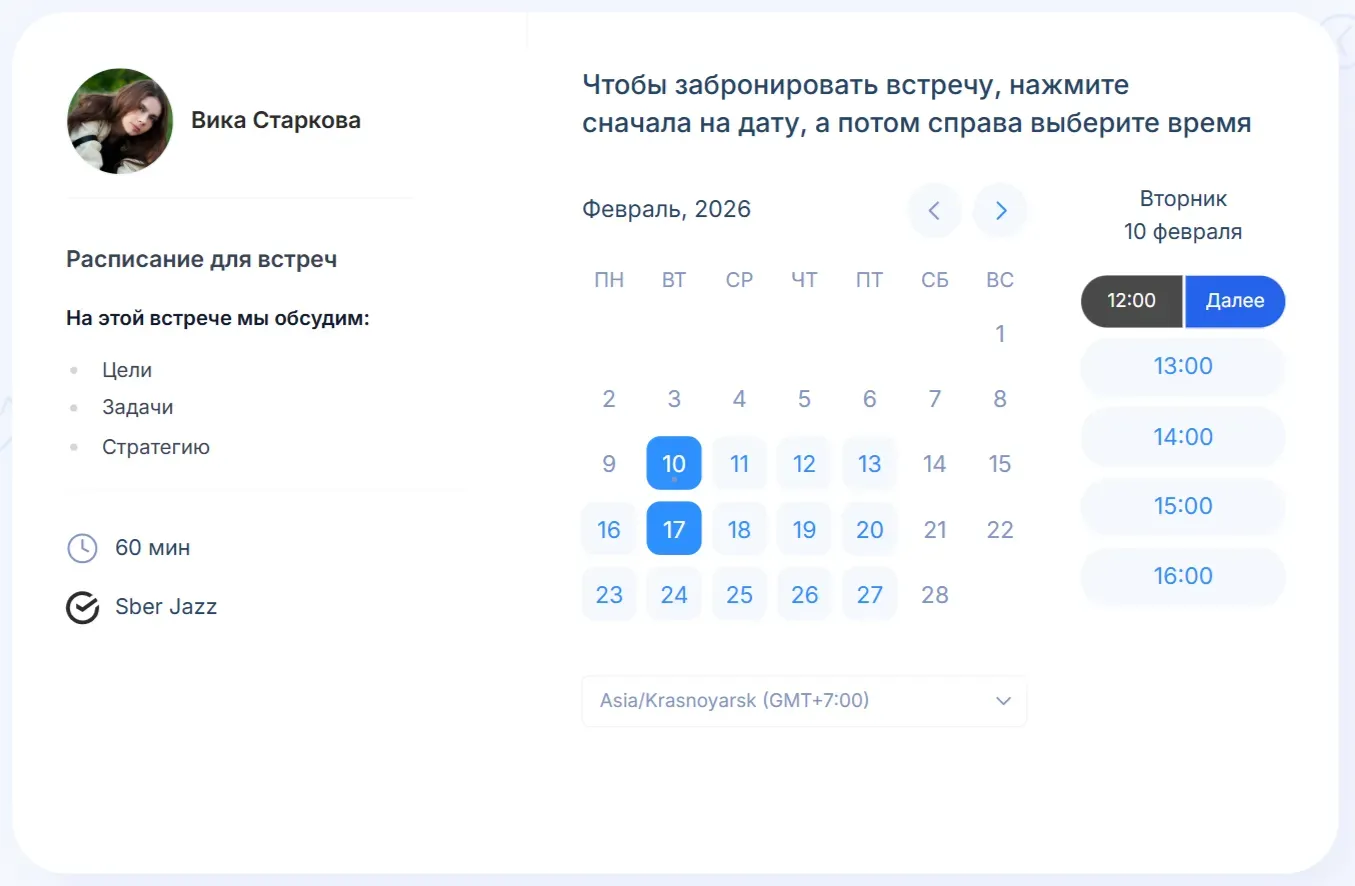
Пошаговая инструкция, как подключить Планёрку к Google Календарю и настроить расписание:
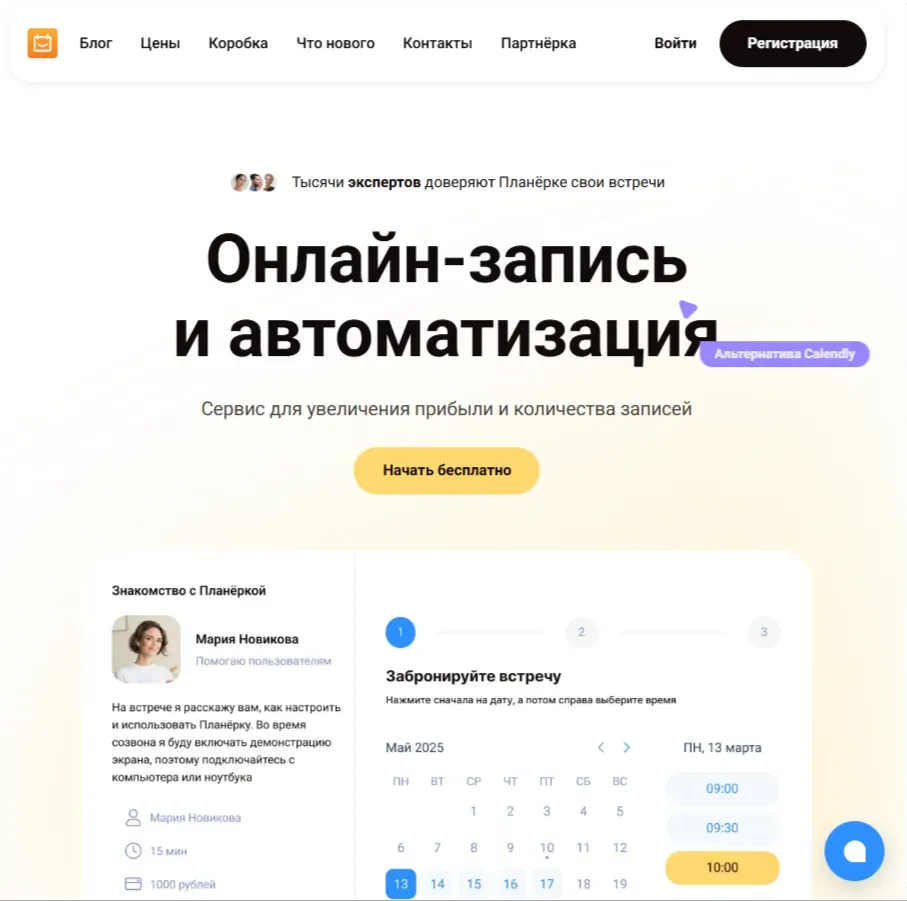
Шаг 1. На сайте Планёрки нажмите кнопку «Зарегистрироваться» в верхнем правом углу, после этого введите имя, фамилию и адрес электронной почты или авторизуйтесь через аккаунт Google.
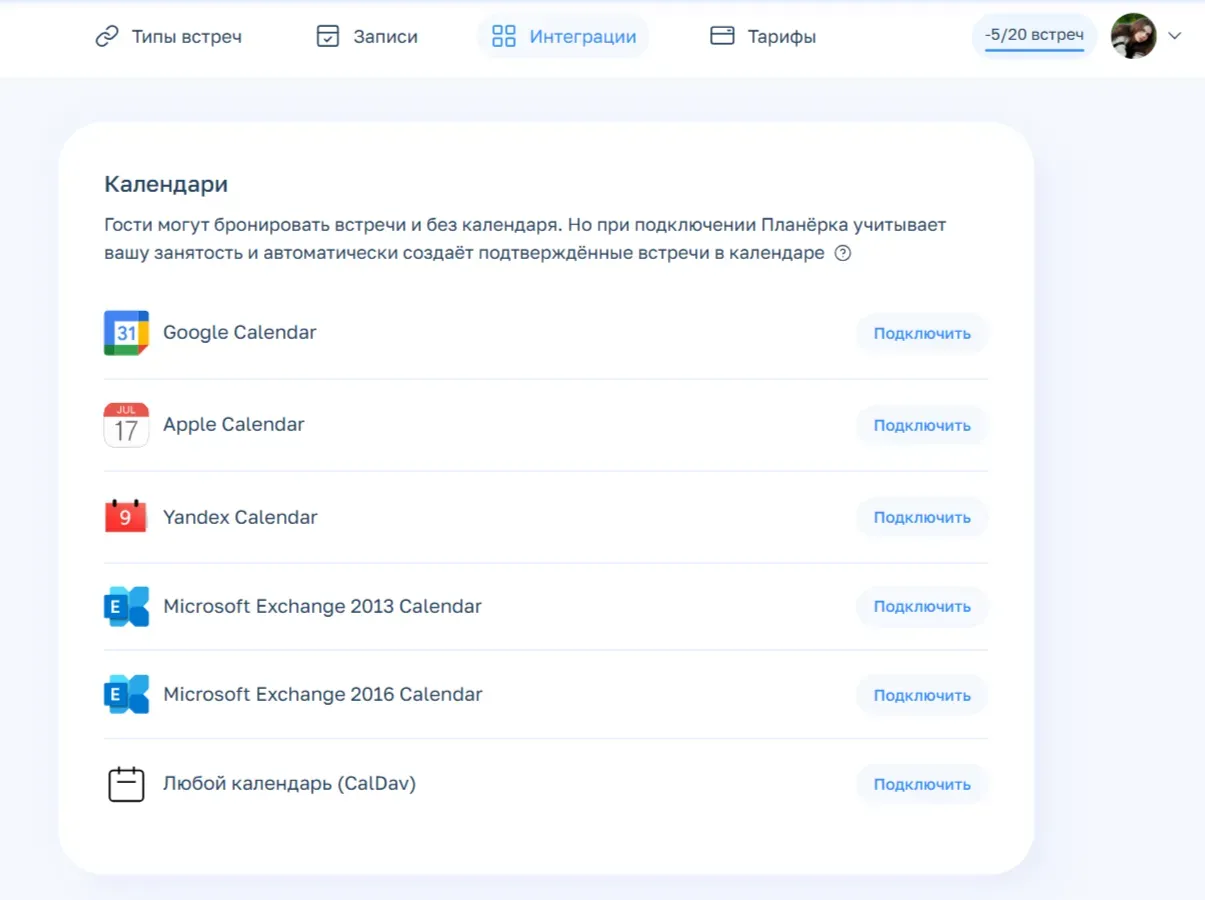
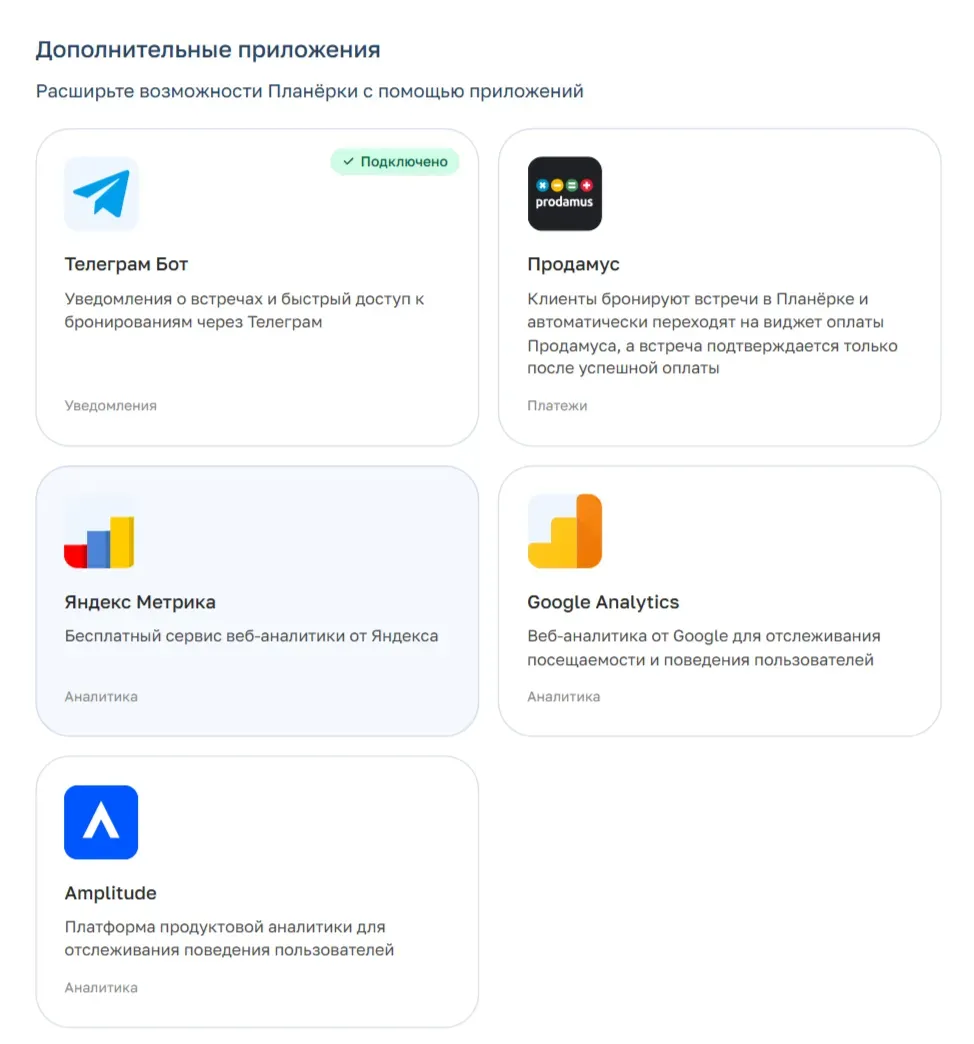
Шаг 2. В личном кабинете Планёрки перейдите в раздел «Интеграции», там вы подключите:
- Google Календарь. Так все предстоящие встречи появятся в вашем списке задач
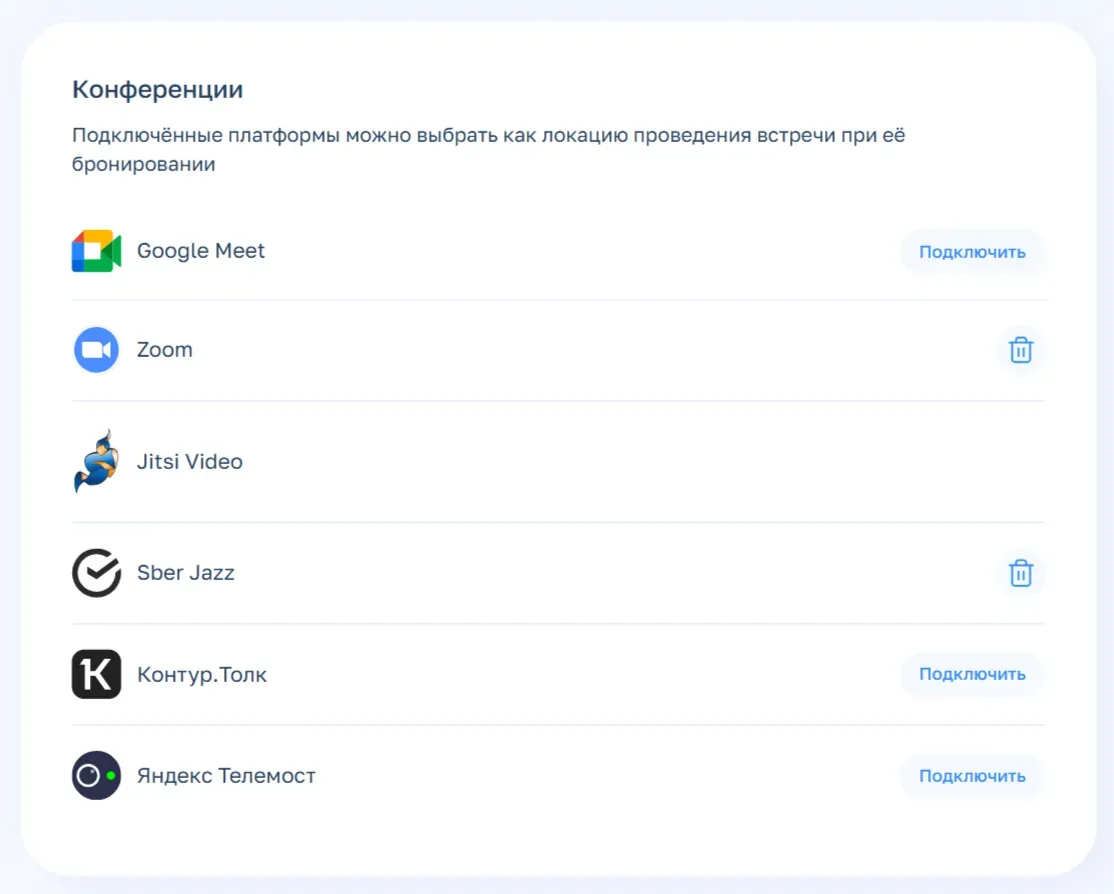
- Видеосервис. Например, чтобы добавить Zoom, достаточно нажать «Подключить» и войти в свой аккаунт, также можно авторизоваться через Google
- Телеграм-бот. Через бота Планёрки можно отправлять в чат ссылки на запись. Бот будет напоминать о встрече, а еще каждое утро присылать список дел на текущий день из вашего календаря
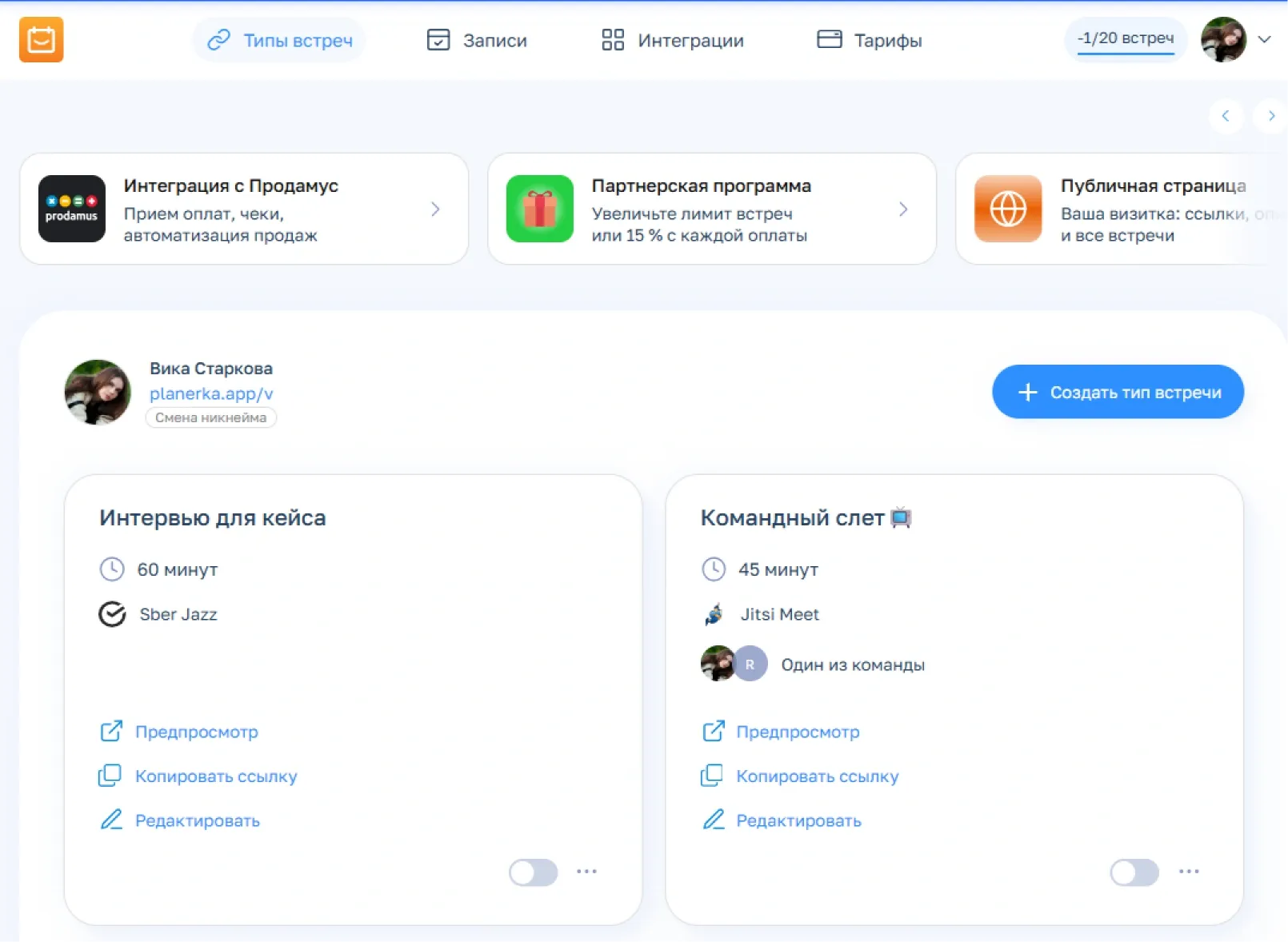
Шаг 3. Перейдите в раздел «Типы встреч». Здесь вы можете создать несколько видов услуг с разными условиями. Кликните «+ Создать тип встречи».
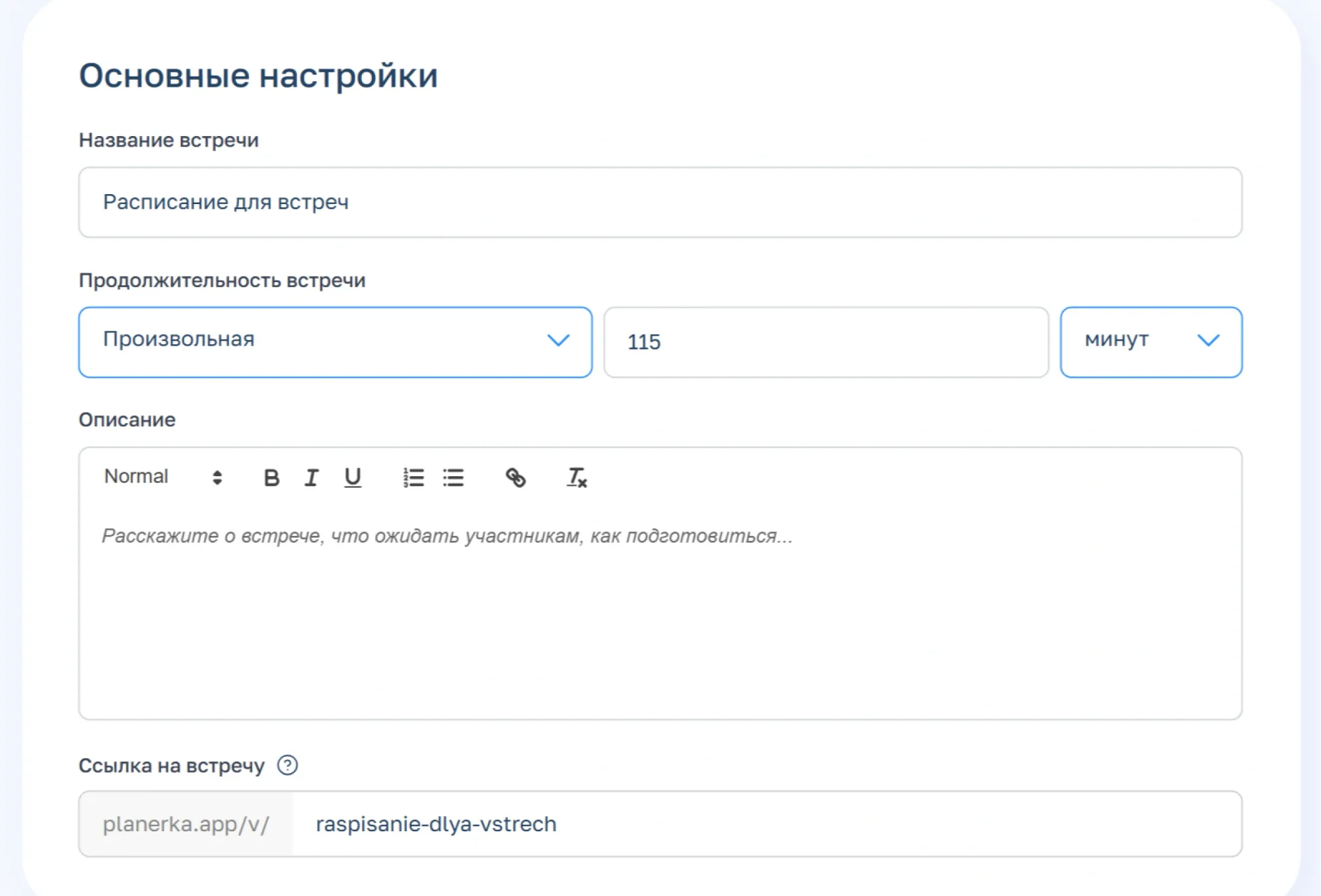
Разберем основные настройки:
- В описании встречи можно задать акценты на ее преимуществах: сделать заголовки, оформить списки, выделить жирным шрифтом или курсивом, а также вставить ссылки в текст
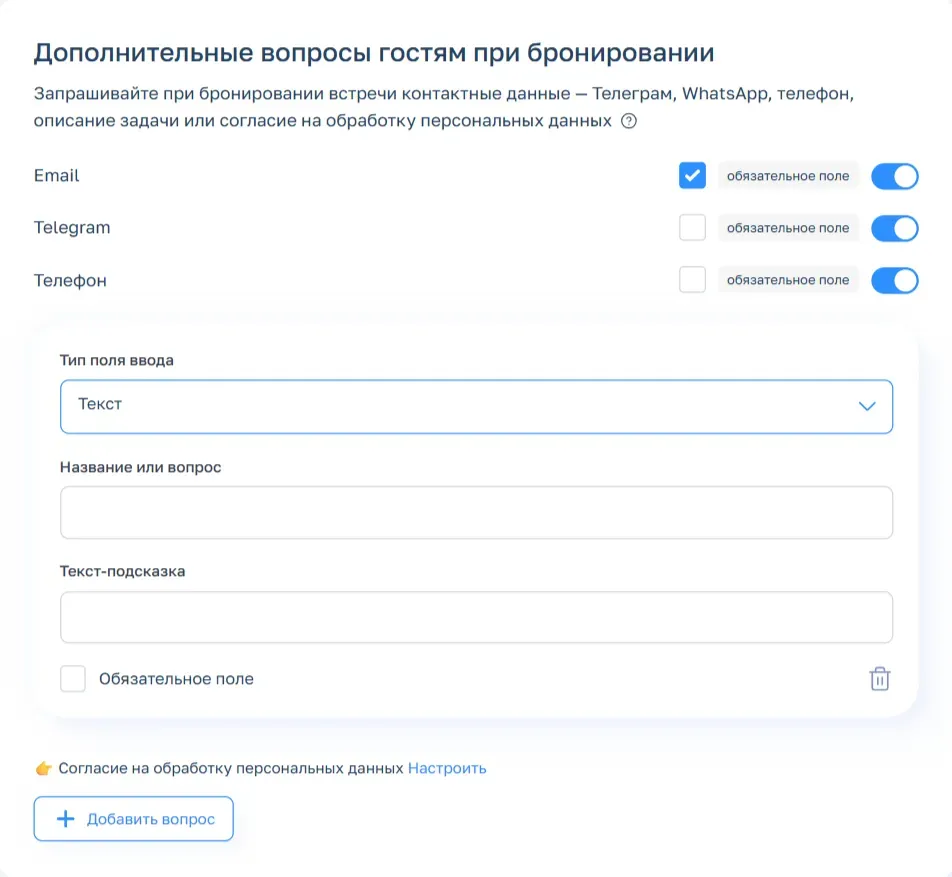
- В блоке «Дополнительные вопросы гостям при бронировании» можно добавить несколько полей для обязательного заполнения: номер телефона, ник в Телеграме и даже согласие на обработку персональных данных
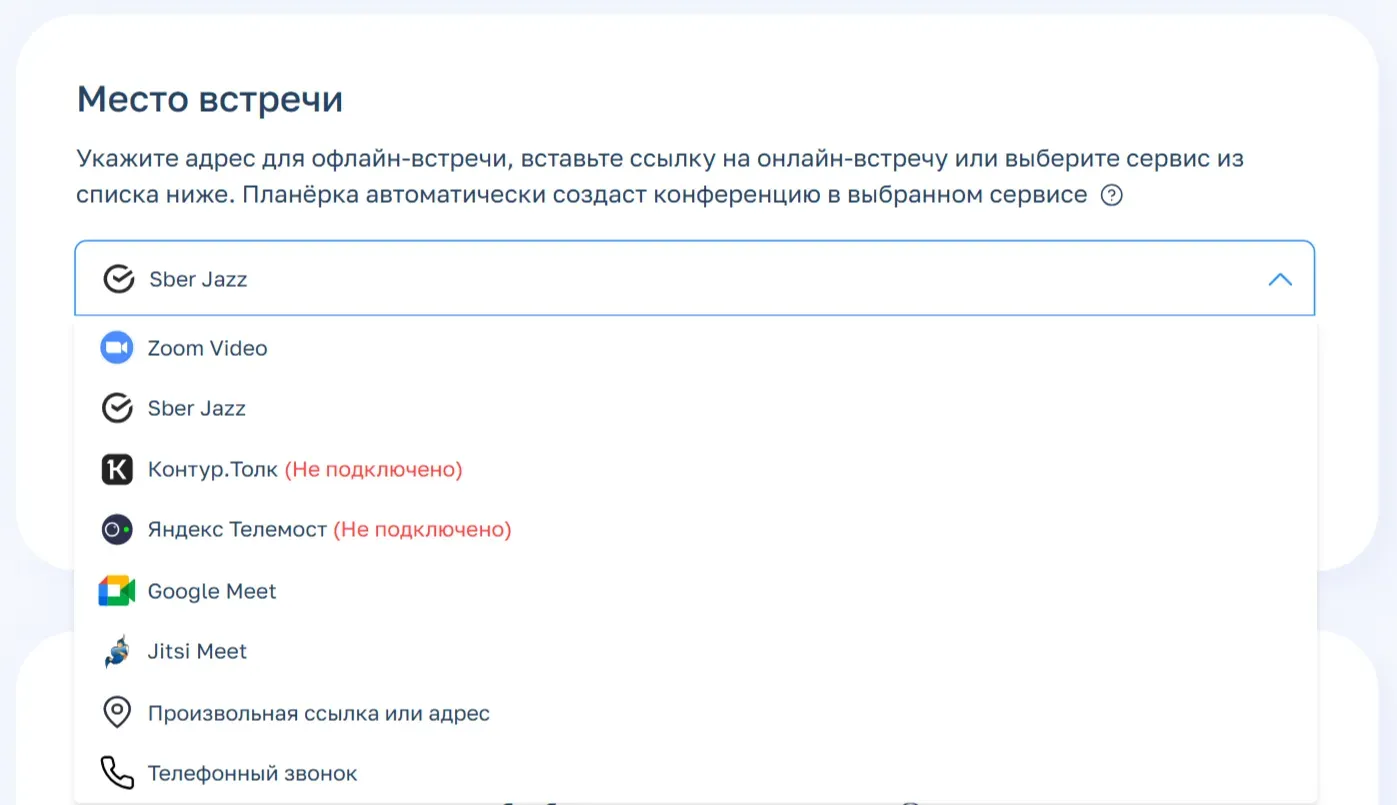
- В блоке «Место встречи» достаточно указать видеосервис для автоматической генерации ссылок (Zoom, SberJazz и др.), либо постоянную ссылку на онлайн-комнату, номер телефона или адрес офиса
- Если вы приходите на встречи не один, есть варианты для командной работы:
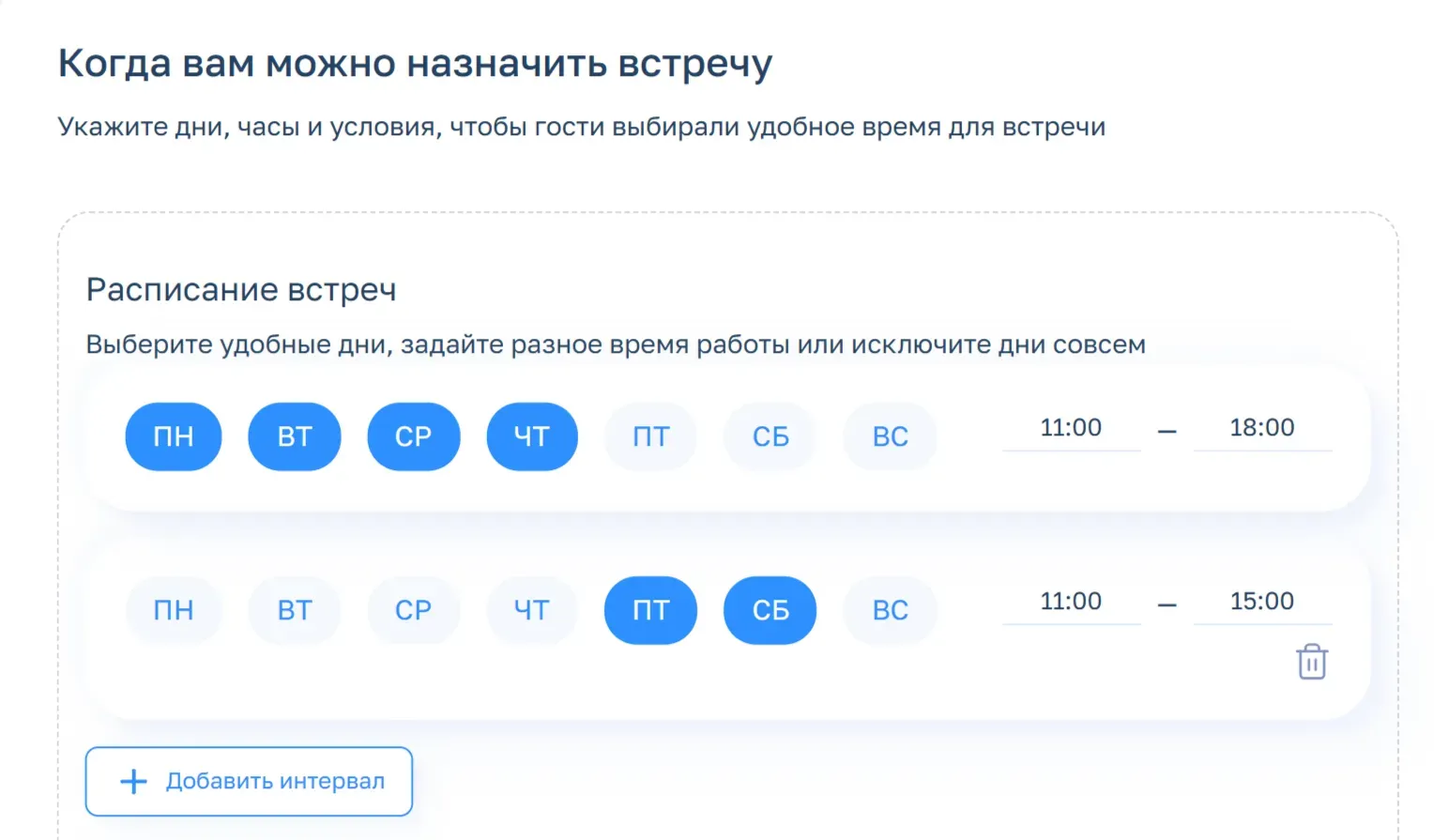
- В настройке расписания легко задать определенные часы для каждого дня недели. Например, с понедельника по среду принимать гостей с 11:00 до 18:00, а в четверг — только до 15:00
- Оплата. Для платных консультаций можно подключить прием платежей через:
- Т-Банк: гость оплачивает картой, деньги поступают в личный кабинет Планёрки, откуда их можно вывести через 10 дней после проведения встречи
- Prodamus: доступно более 13 способов оплаты (включая СБП, рассрочку и зарубежные карты). Деньги сразу приходят вам на счет, гость получает чек, а данные автоматически направляются в налоговую
В других настройках, как и в Google Календаре, можно настроить ограничения на количество встреч в день, установить перерывы для отдыха и задать сроки предварительного бронирования.
Шаг 4. Когда закончите настройки, пролистайте вниз и нажмите «Сохранить».
Итог: вы продолжаете пользоваться любимым Google Календарем для планирования личных дел, а Планёрка берет на себя запись на встречи, прием оплаты и напоминания.
Таблица сравнения Google Календаря и Планёрки
Как вам статья?
Подключайте Планёрку
Предоставьте клиентам возможность бронировать ваши услуги онлайн. Автоматизируйте ведение клиентской базы, отправку уведомлений и прием оплат



Оставить комментарий
Зарегистрироваться