
Знакомство с интерфейсом
Ничего настраивать не нужно. Не подключайте календарь, не создавайте встречу, не нажимайте «сохранить». Задача урока — снять страх перед интерфейсом, чтобы потом, когда будем настраивать, ничего не удивляло.
В личном кабинете Планёрки четыре основных раздела.
1. Встречи
Где находится: личный кабинет → «Типы встреч»
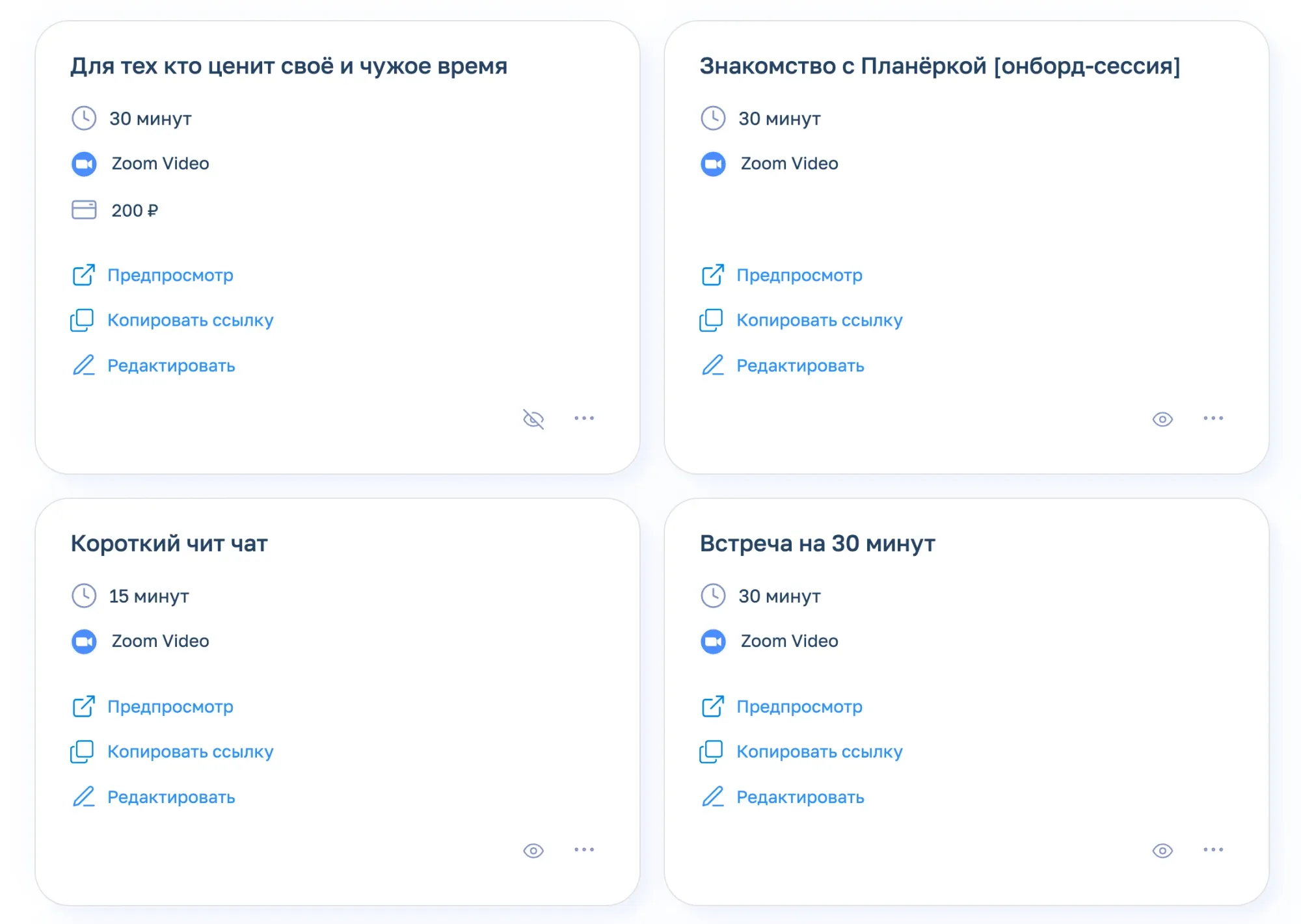
Когда заходите в Планёрку, первое, что видите — список ваших встреч. Те самые «форматы» из первого урока: «Первичная консультация», «Регулярная сессия», «Парная сессия» — каждая отдельной карточкой.
Здесь вы будете создавать новые встречи, редактировать длительность и описание, включать и выключать их (например, временно скрыть формат от клиентов).
2. Расписание
Где находится: личный кабинет → «Расписания»
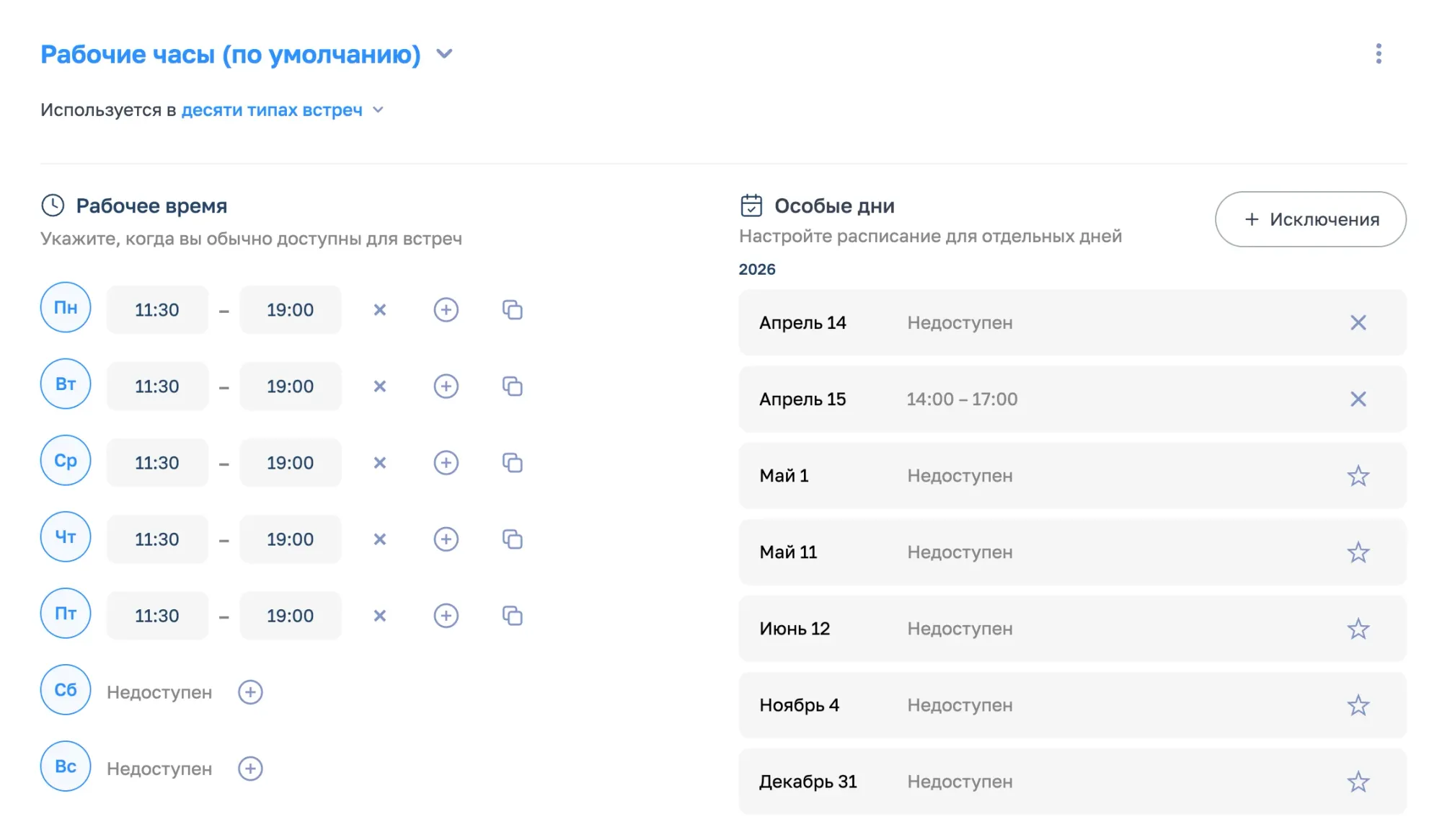
Здесь задаются рабочие дни и часы. У Планёрки есть стандартное расписание: будни 9–18. Его перенастроить под свой график. Дополнительно можно завести несколько расписаний, если у вас разные смены или вы работаете в нескольких форматах с разными часами.
В этом же разделе настраиваются перерывы между встречами, лимиты на день и блокировка праздничных дней. Сейчас просто запомните, где этот раздел.
3. Календарь и видеосвязь
Где находится: личный кабинет → «Интеграции»
Здесь Планёрка соединяется с внешними сервисами. Прежде всего — с вашим календарем: Google, Яндекс, Outlook и другими, чтобы видеть, когда вы заняты. И с видеоплатформами: Zoom, Google Meet, Jitsi, Контур Толк, Салют Джаз, Яндекс Телемост.
Тут же можно добавить интеграцию с мессенджерами, и настроить прием оплат.
Подключать сейчас ничего не будем. Просто посмотрите, где этот раздел и какие интеграции в нем есть.
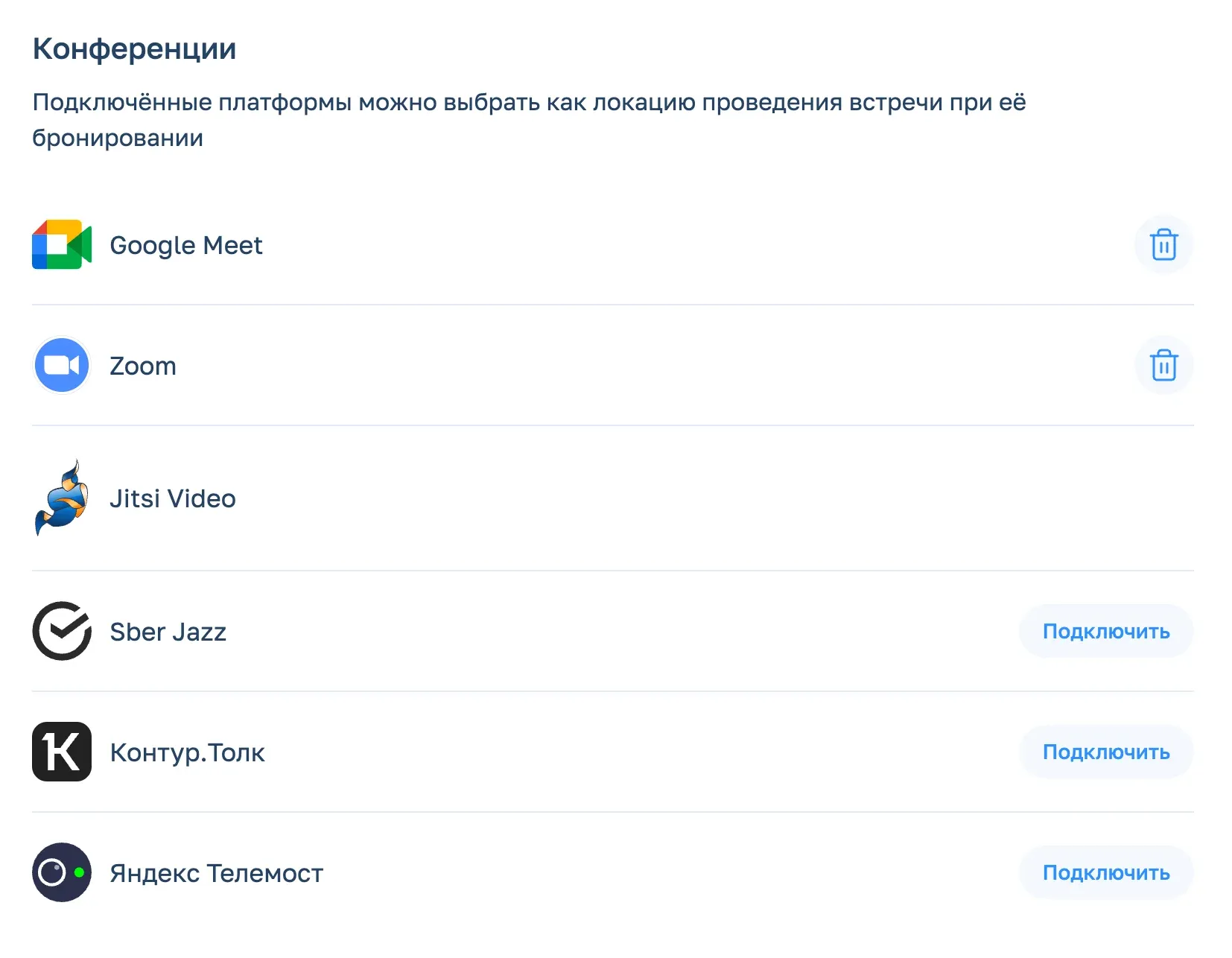
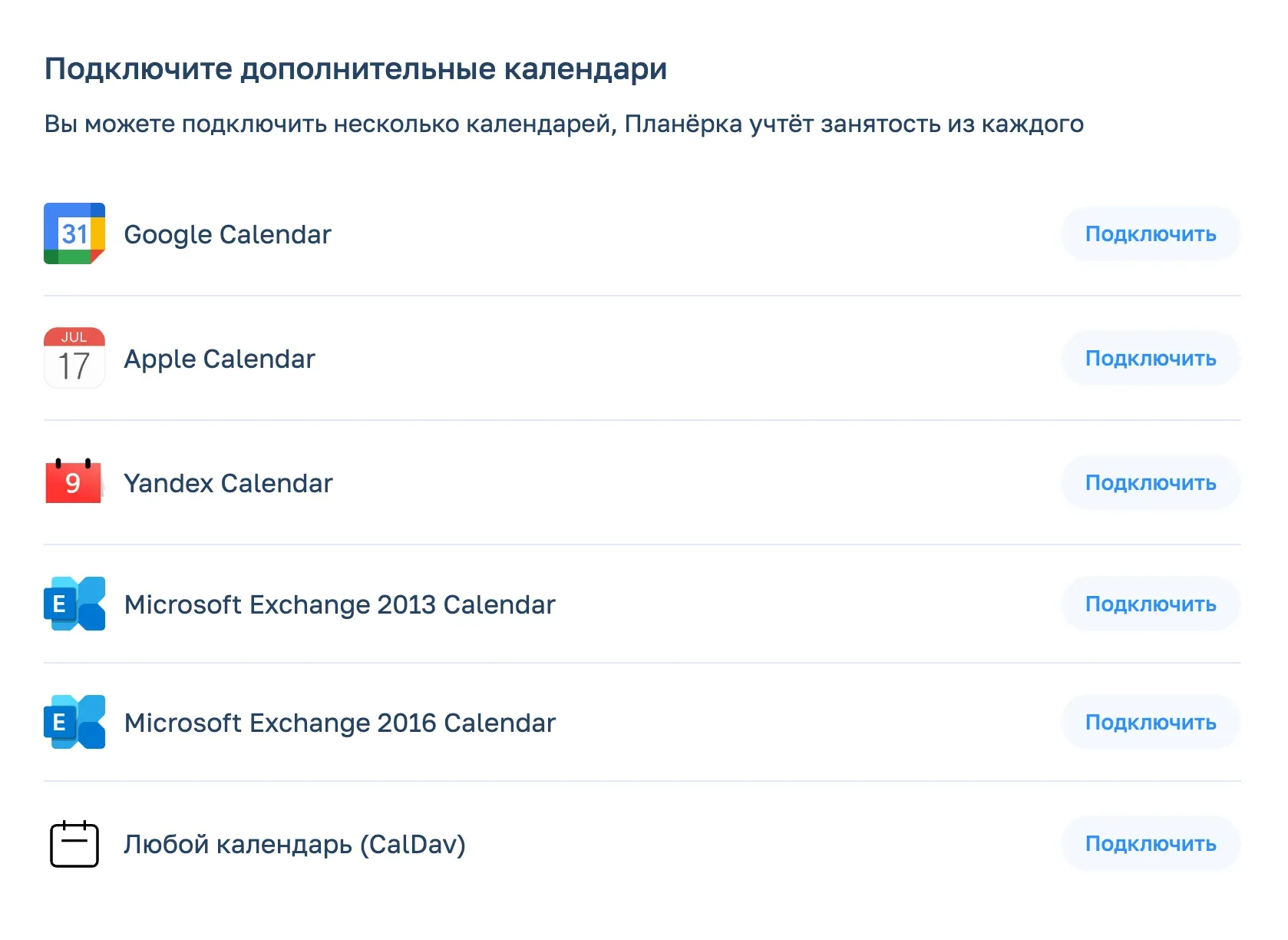
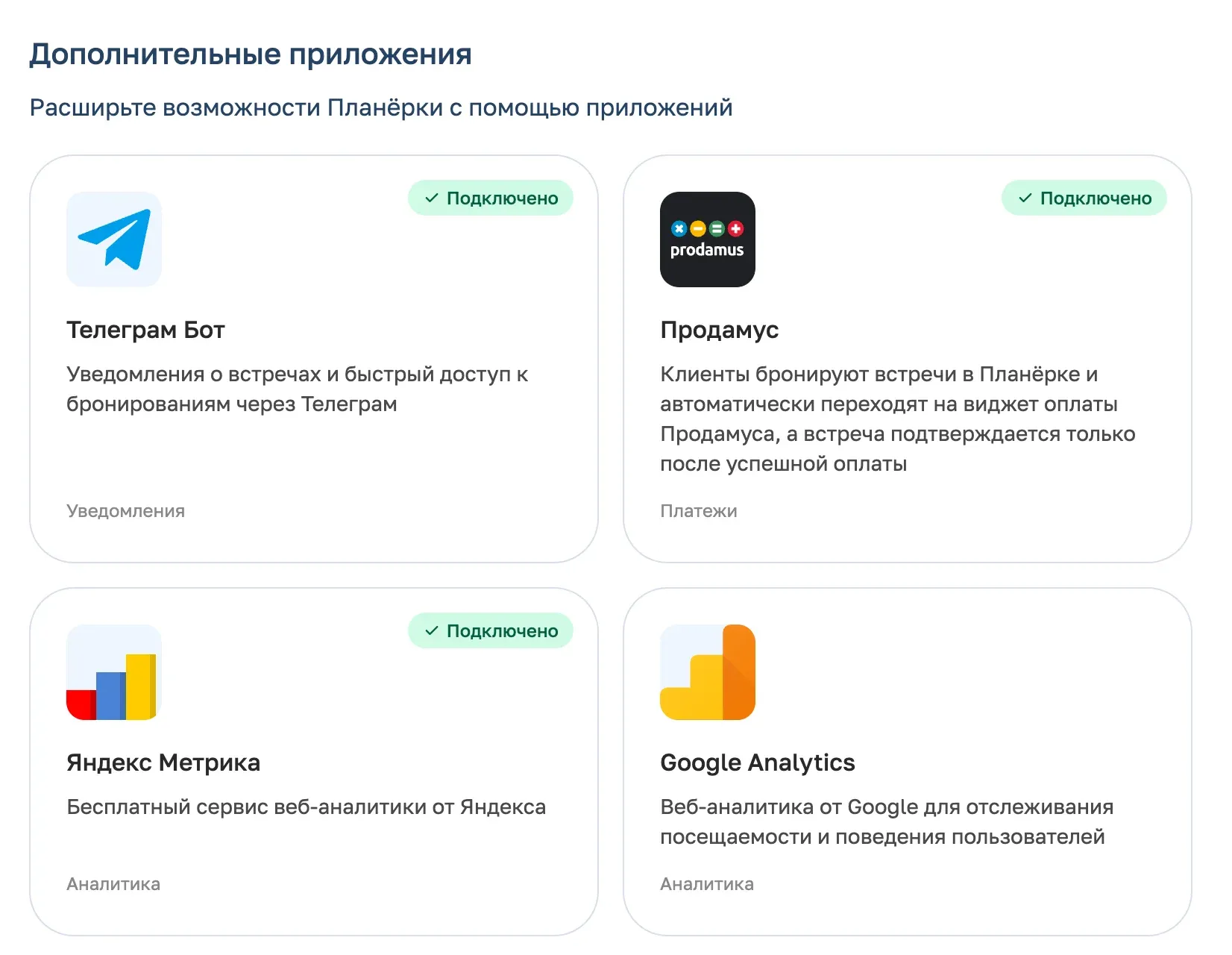
Интеграции в Планёрке: календари, конференции, приложения
4. Страница-визитка
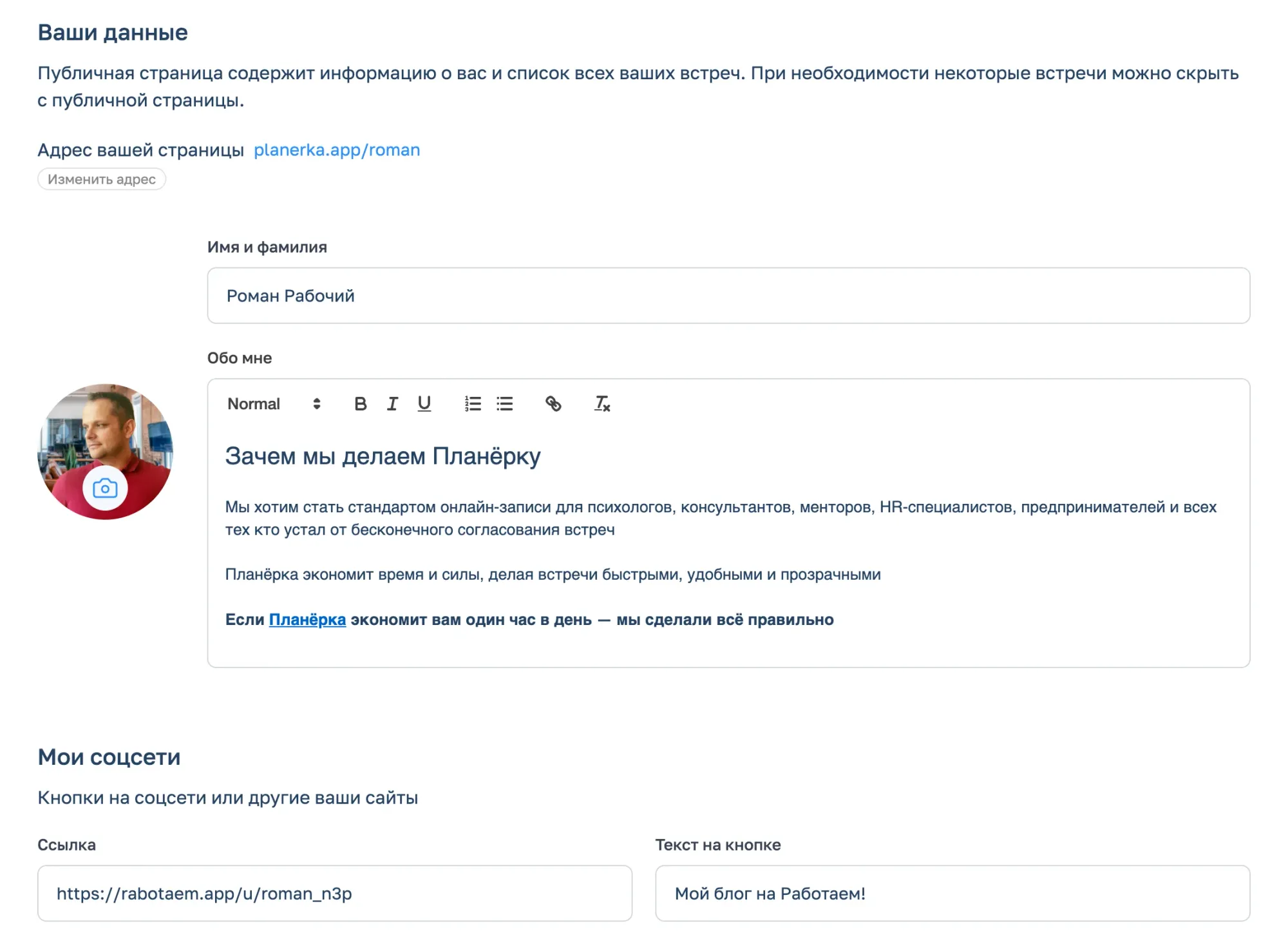
Где находится: личный кабинет → галочка возле иконки профиля → «Настройки» → «Профиль»
Раздел для оформления вашей публичной страницы. Работает как Таплинк: здесь вы загружаете фото, пишете о себе и добавляете кнопки со ссылками на соцсети, сайт и отзывы.
Ваши встречи из первого раздела отображаются здесь автоматически. В этом же окне находится адрес страницы — та самая ссылка, которую вы отправляете клиентам для записи.
5. Напоминания
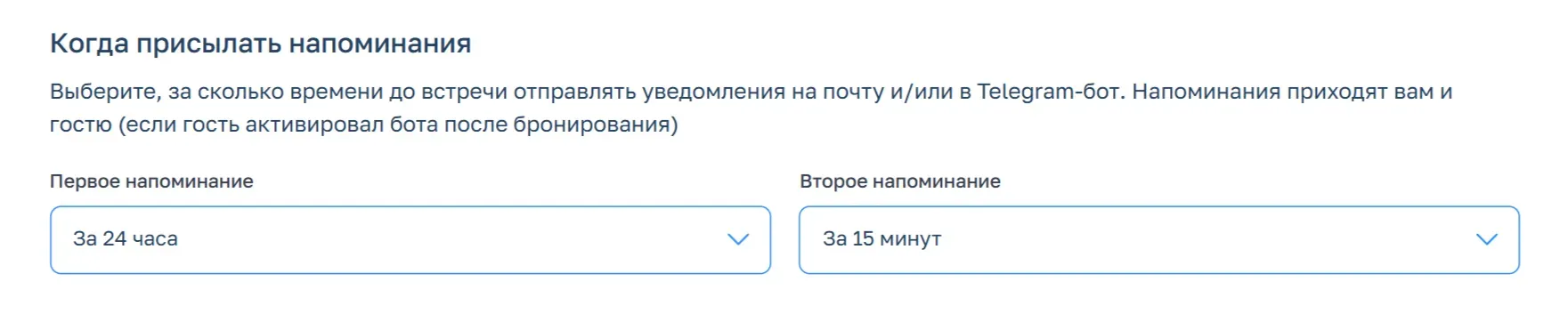
Где находится: личный кабинет → галочка возле иконки профиля → «Настройки» → «Напоминания»
Здесь вы управляете уведомлениями для себя и клиентов. Можно настроить время для напоминаний, например, за 24 часа и 15 минут до встречи на почту и в Телеграм.
Что дальше
Это была экскурсия. Запоминать ничего не нужно — эти разделы видны в меню сразу при входе в личный кабинет.
В следующем уроке мы зайдем в каждый из них и сделаем минимум настроек, чтобы вам было комфортно принимать записи.