
Поделиться ссылкой и принять первого клиента
Аккаунт настроен. Один формат встречи есть, расписание задано, календарь подключен. Записаться можно — но клиент пока не знает, куда идти. Этот урок про то, как клиенту попасть к вам, и что он увидит со своей стороны.
Как заполнить свой профиль
Прежде чем делиться ссылкой, зайдите в раздел «Профиль»: личный кабинет → галочка возле иконки профиля → настройки.
Убедитесь, что страница записи не выглядит пустой.
Минимум:
- Имя — полное, как клиент привык вас узнавать
- Фото — не обязательно профессиональное, но реальное
- Короткое приветствие — одно-два предложения: кто вы, чем помогаете, чего ждать от встречи
Это мелочи, но они работают. Клиент, открывший аккуратную страницу с понятным текстом, записывается чаще, чем клиент, открывший пустую страницу с email-адресом вместо имени.
Заодно в настройках аккаунта перейдите в раздел «Напоминания». Укажите время, когда уведомления будут приходить вам и клиенту перед встречей.
Что увидит клиент
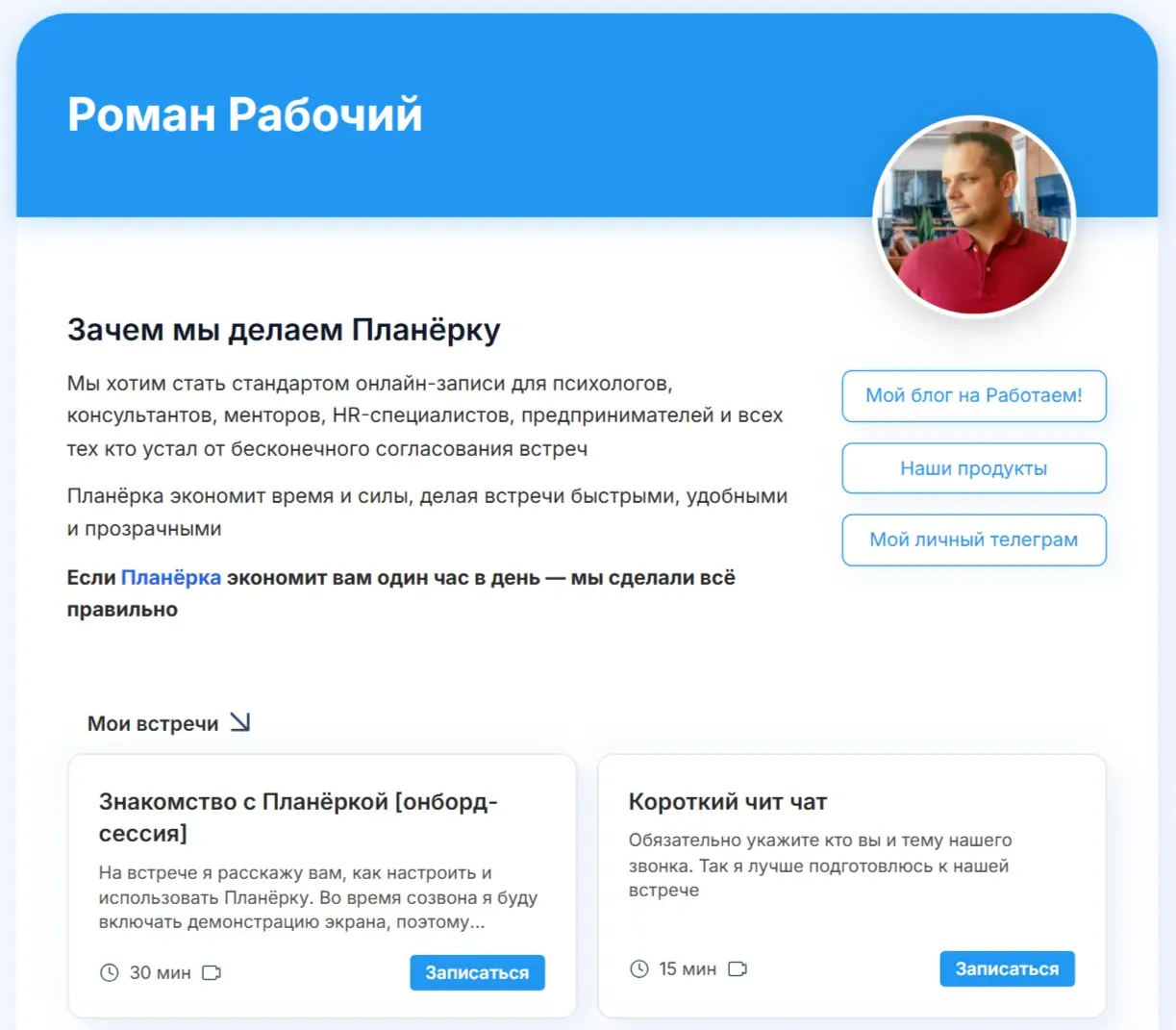
Скопируйте ссылку своего профиля и откройте ее в новой вкладке браузера. Так вы увидите, как выглядит ваша страница записи: фото, описание, список встреч, выбор даты и времени.
Этот взгляд со стороны полезен по двум причинам:
- Увидите опечатки, которые из своего личного кабинета не заметны
- Поймете, какое впечатление производит ваша визитка. Если что-то режет глаз, поправьте, пока ссылку не увидели десятки клиентов
Где поделиться ссылкой
Способов три, и они закрывают почти все случаи:
- Отправить в Телеграм. Самый частый сценарий. Клиент в чате, кликает по ссылке, записывается, возвращается с подтверждением
- Положить в описание профиля в соцсетях. Постоянный канал записи. Подходит, если у вас есть аудитория в Телеграм-канале, ВКонтакте или других источниках
- Добавить в подпись email. Каждое ваше письмо превращается в приглашение записаться
Можно встроить ссылку как виджет на свой сайт — но это уже отдельная история, к ней вернемся в другом уроке.
Что приходит после записи
Когда клиент выбрал время и нажал «записаться», Планёрка делает за вас сразу несколько вещей:
- В вашем календаре появляется событие, если он подключен
- Клиент получает подтверждение на почту или в Телеграм с ссылкой на видеосвязь или адресом офиса
- Незадолго до встречи и вам, и клиенту придет напоминание на почту и в Телеграм
Где это все настраивается — в разделах «Настройки профиля», «Интеграции» и «Расписание», плюс есть отдельные настройки для текстов уведомлений. Сейчас не залезайте — стандартных шаблонов хватит, чтобы первый клиент дошёл. К продвинутой настройке писем и напоминаний вернемся отдельно.
Готово
Вы прошли минимум: концепция понятна, интерфейс знаком, формат встречи создан, ссылка готова. Аккаунт принимает записи.
Что дальше
В Планёрке есть много возможностей, которые сейчас намеренно остались за кадром — чтобы не перегружать старт. Дальше будут отдельные короткие уроки про:
- Телеграм-бот для вас и для клиентов
- Прием платежей за встречи
- Виджет записи на свой сайт
- Выбор видеоплатформы (Zoom, Контур, Салют, Jitsi и другие)
- Командные встречи на двоих и больше
- Продвинутые настройки расписания: перерывы, буферы, разные часы для разных встреч
Пока — поделитесь ссылкой с первым клиентом и посмотрите, как это работает на практике.
Дальше осваивать Планёрку будет проще: вы прошли базовый курс, познакомились с сервисом, минимум для работы готов.