
Первая запись: настройка за 10 минут
Цель этого урока: подготовить аккаунт, чтобы вам было удобно проводить консультации и созвоны. Мы настроим необходимый минимум, чтобы вы могли отправить ссылку первым клиентам уже сегодня. Один формат встречи, базовое расписание, никаких продвинутых настроек.
Шаг 1. Расписание
Зайдите в раздел «Расписания». Здесь вы указываете, в какие дни и часы клиенты могут к вам записаться.
Возьмем пример. Я работаю с людьми один на один — это глубокие разговоры, после которых нужно записать важное и перевести дух. Неделя плотная: до пяти клиентов в день максимум. Поэтому я ставлю расписание так: вторник, среда, четверг с 11:00 до 19:00. Понедельник и пятница — для подготовки и текущих задач, в эти дни клиентов не записываю.
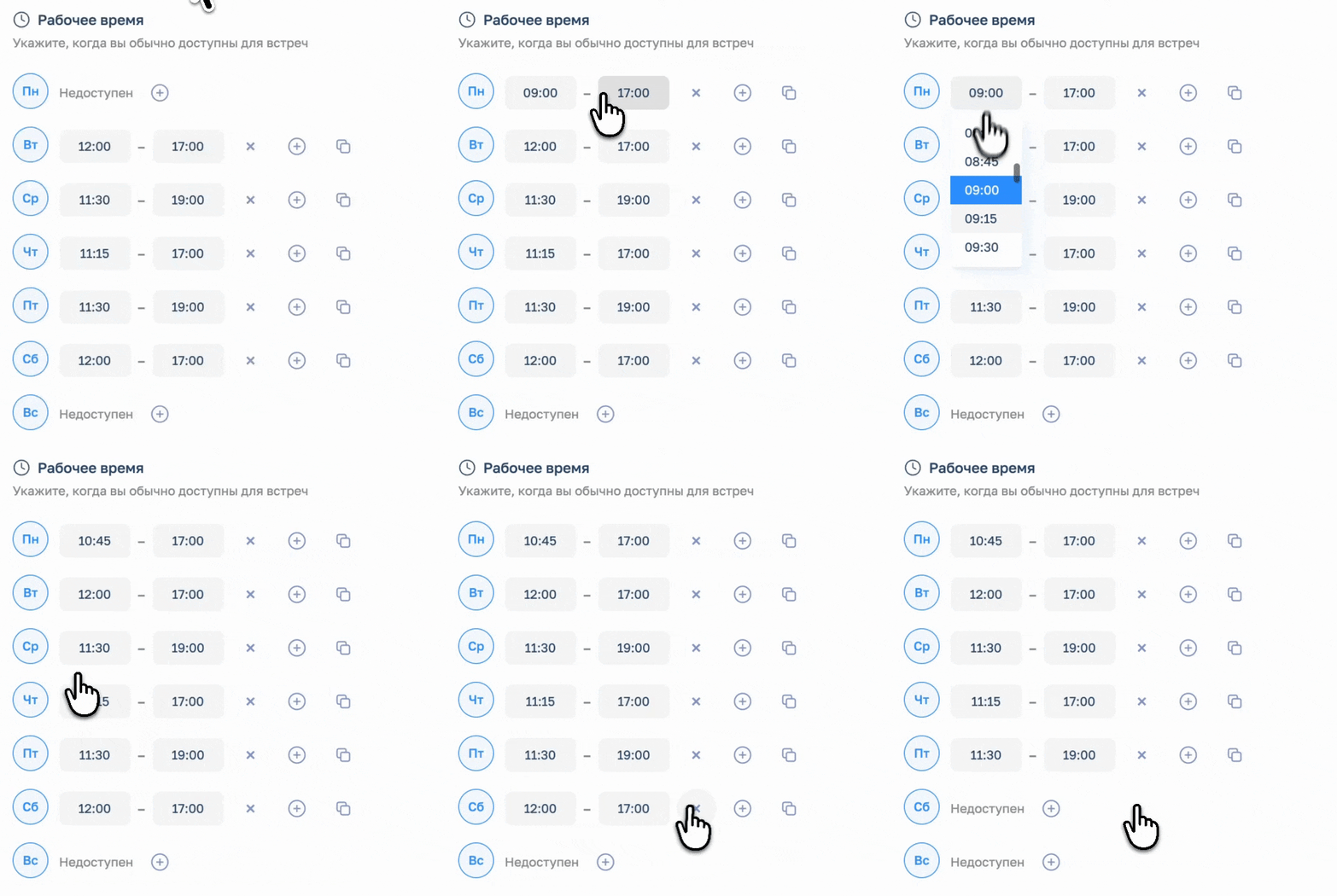
Ваш режим — ваш. Главное, чтобы это были часы, в которые вы реально готовы принять клиента. Не «когда я в офисе», а «когда я хочу, чтобы со мной встречались».
Шаг 2. Праздники РФ
В этом же разделе («Расписания») включите блокировку государственных праздников РФ. Планёрка не будет предлагать клиентам записываться на 1 января, 9 мая, 12 июня и так далее. Без этой настройки придется вручную закрывать каждый праздник.
Шаг 3. Интеграции
Откройте раздел «Интеграции».
- Календарь: удобнее работать с подключенным календарем: тогда личные дела, поездки, занятия, автоматически закроют слоты в Планёрке, а встреча из Планёрки продублируется в календаре. Не нужно проверять, чтобы в одно и то же время не совпадали встреча и запланированное событие. Подключите Google, Яндекс, Outlook, iCloud или Mail.ru.
Если не подключен календарь — ничего страшного, слоты будут отображаться по вашему расписанию, которое вы настроили в шаге 1.
- Видеосвязь: выберите платформу для созвонов. Если вы используете Zoom, нужно только авторизовать свой аккаунт. Для других сервисов: Яндекс Телемост, Контур.Толк, Салют Jazz выполните простую настройку по инструкции в этом же окне.
Шаг 4. Типы встреч
Откройте «Типы встреч» и создайте или измените первый формат встречи. Например, «Первичная консультация».
Заполните три поля:
- Название — то, что увидит клиент. «Первичная консультация» лучше, чем «Встреча 1». Будьте конкретны: человек должен сразу понять, на что записывается.
- Длительность — сколько идет встреча. У психологов часто 50 минут, у коучей — 60, у репетиторов — 60 или 90, у рекрутеров — 30. Поставьте то, что работает у вас.
- Место встречи — напишите физический адрес или выберите тот сервис конференций, который добавили в разделе «Интеграции» из шага 3: Яндекс Телемост, Zoom, Meet, Контур, Салют.
Этого достаточно. Один формат — этого хватит, чтобы первый клиент мог записаться. Меню расширите позже, когда поймете, какие еще форматы вам нужны.
Шаг 5. Перерыв и лимит
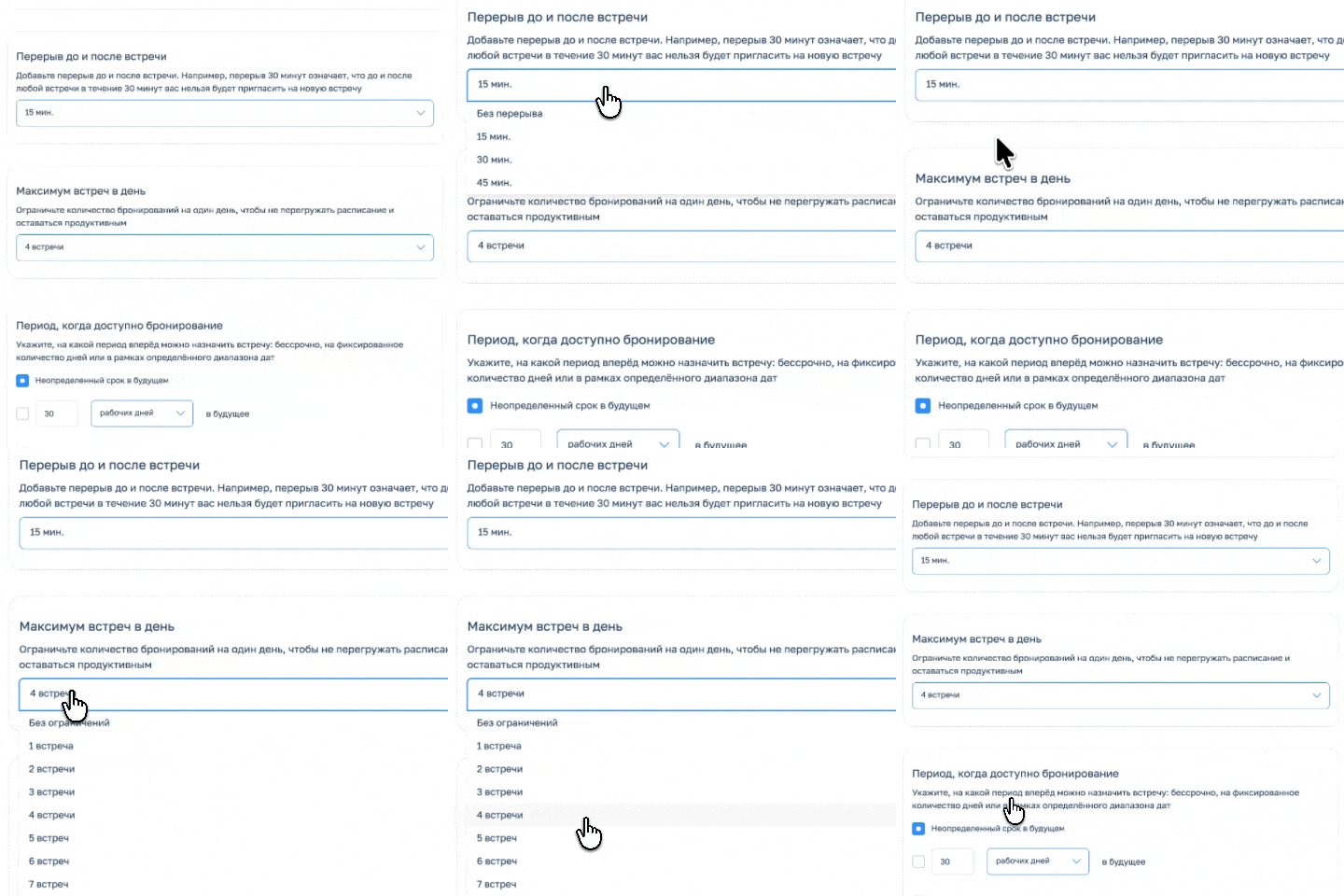
В настройках встречи есть две важные опции, которые помогают избежать перегруза:
- Чтобы встречи не шли одна за другой, добавьте перерывы между ними. Я делаю паузу на 15 минут. Этого достаточно, чтобы отдохнуть и настроиться на следующую беседу.
- Задайте лимит встреч, это та граница, после которой Планёрка перестает принимать новые записи в этот день, даже если у вас формально остались свободные часы. У меня стоит четыре — это потолок концентрации. Поставьте свой.
Что дальше
Аккаунт готов принимать записи. Осталось только показать ссылку миру и посмотреть, как это выглядит со стороны клиента — об этом следующий урок.